
RICOH360クラウドにアップロードした画像の共有リンクの公開範囲を設定する
必要な準備
アップロードした360度画像を共有するためのURL(共有リンク)を簡単に発行できます。
公開範囲の選び方
用途に応じて、以下から選択してください。
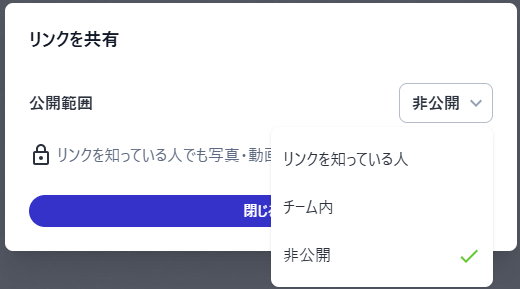
- 社外のお客様にも共有したいとき…[リンクを知っている人]
- リンクを知っているすべての人が閲覧可能
- RICOH360 未利用のお客様も閲覧可能
- チームや関係者だけに共有したいとき… [チーム内]
- RICOH360 の同じチームメンバーのみ閲覧可能
- 誰にも共有したくないとき…[非公開(デフォルト)]
- リンクは発行されません
注意事項
- 「リンクを知っている人」は実質的に外部公開です。
URLが共有されると、誰でも閲覧できるためお取扱いにご注意ください。 - ブラウザのアドレスバーに表示されるURLをコピー&ペーストしないでください。
必ず以下記載の本手順で発行したリンクをご利用ください。 - 「ペン」と「注釈」の情報は共有されません。
操作手順
- PCのブラウザでRICOH360(app2.ricoh360.com/login)にアクセスし、ログイン
- 画面左上のチーム名をクリックし、対象のチームを選択
- 共有したい画像をクリック(※複数選択不可)
閲覧モードに移行します - 画面右上の [リンクを共有] をクリックする
- 「公開範囲」の右にあるドロップボックスをクリックし、公開範囲[リンクを知っている人 / チーム内 / 非公開]を選択
- [リンクをコピー]をクリック
リンク(URL)がクリップボードにコピーされますので、必要なところ(ブラウザやメールなど)に貼り付けてご利用ください。
公開状態の見分け方
一覧画面では、サムネイル画像の右上のアイコンで公開状態を確認できます。
[非公開]...アイコン無
[リンクを知っている人]…下記のマーク

[チーム内]…下記のマーク

補足情報

