
メンバーを招待する
※ チームにメンバーを招待する機能は、ビジネスプランを契約されているチームの管理者のみ利用可能です。本機能のご利用をご希望の方は、お気軽にお問い合わせください。
※ ビジネスプラン1契約につき、10名(管理者(オーナー)を含む)のメンバーを追加できます。
- PCのブラウザでapp2.ricoh360.com/loginにアクセスし、ログインする
- 右上のユーザー名をクリックして表示されるドロップダウンリストの管理者コンソールをクリックする
- (複数のチームで管理者となっているユーザーの場合)画面左のメニューに表示されているチーム名をクリックし、ドロップダウンリストからチーム名を選択する
- 画面左のメニューにあるメンバーをクリックする
- 招待ボタンをクリックする
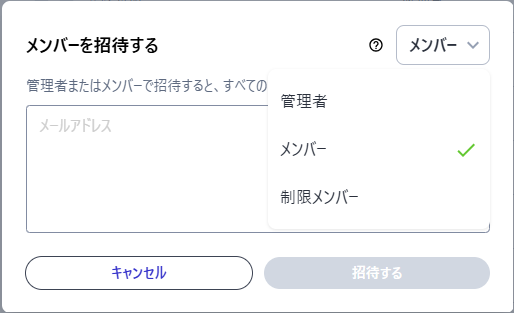
ダイアログボックス「メンバーを招待する」が開きます。 - ダイアログボックスの右上のドロップダウンリストをクリックして、招待するメンバーの役割を選択する
選択できる役割は以下のとおりです。- 管理者
- メンバー
- 制限メンバー
制限メンバーを選択した場合は、招待前にアクセスを許可するアルバムやプロジェクトを設定できます。
- メールアドレス欄に、招待するメンバーのメールアドレスを入力し(複数入力可)、招待するをクリック
入力したメールアドレス宛に招待メールが送信されますので、ご確認のうえ承認してください。
制限メンバーを招待する場合
- 役割で 「制限メンバー」 を選択します。
- [アクセスするアルバムやプロジェクトを選択してください] をクリックします。
- アクセスを許可するアルバムやプロジェクトを選択します。
- 選択後、招待するをクリックします。
補足
- アルバムとプロジェクトの両方を指定できます。
- アルバム名・プロジェクト名で検索できます。
- 招待後でも、管理者および管理者(オーナー)はアクセス許可を変更できます。
メンバー一覧
招待したメンバーはメンバーの一覧に表示されます。
メンバー一覧は、名前,役割の昇順 ↑・降順 ↓でソートできます。
「名前」または「役割」と表示されているところにポインターを移動させると、ロールオーバーで「名前で並び替え」または「役割で並び替え」と表示されます。この状態でマウスを左クリックすると、並び替えができます。
※役割でソートした場合の並び順は以下の通りです。
- 昇順 ↑:管理者(オーナー)→ 管理者 → メンバー → 制限メンバー → 招待中
- 降順 ↓:招待中 → 制限メンバー → メンバー → 管理者 → 管理者(オーナー)
並び替えしたメンバー一覧のソート情報は、別ページに遷移したあとで再表示したときにも保持されます。
メンバーの役割を変更する
メンバーの役割は変更できます。
ただし、制限メンバーは他の役割へ変更できません。また、既存のメンバーを制限メンバーへ変更することもできません。
制限メンバーとして追加する場合や、制限メンバーを別の役割で利用する場合は、対象ユーザーを再招待してください。
1. メンバーの一覧を表示した状態で、役割を変更したいメンバーの右側の「…」をクリックする
メニューが開くので、役割を変更 をクリックする
2. 「役割の変更」のドロップダウンメニューをクリックして、割り当てたい役割を選択します
3. 変更する をクリックする
メンバーの役割と権限について
メンバーの役割と権限は以下の通りです。
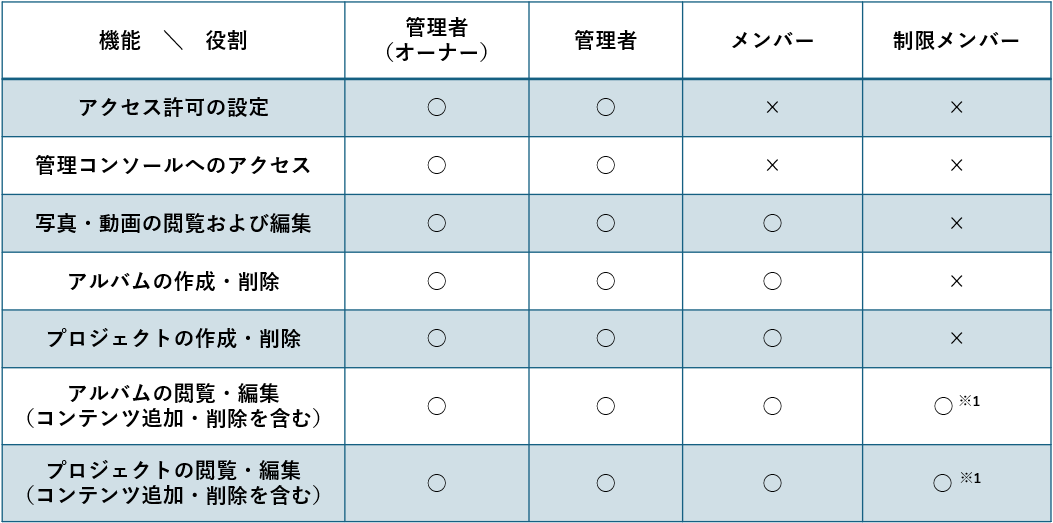
※1 アクセス許可されたアルバムおよびプロジェクトのみ利用できます。
管理者(オーナー)
最初にチームを作成した人が、自動的にチームの管理者(オーナー)になります。
管理者(オーナー)はチームに必ず一名必要です。自分の役割を「管理者(オーナー)」から変更する場合には、他のメンバーを「管理者(オーナー)」に変更してください。
全ての機能にアクセスできます。
- 管理者コンソールにアクセスできます
- チームのダッシュボードを表示することができます
- チームのTHETAの管理画面を表示することができます
- チームメンバー一覧を表示することができます
- メンバーの役割を変更することができます。必要に応じて、管理者(オーナー)の権限を他のメンバーに割り当てることができます
- メンバーを削除することができます
- チーム設定を開き、以下の項目を変更・表示することができます
- チーム名の変更
- チームのアイコンの変更
- ご契約のプラン名の表示
- チームのクラウドに画像をアップロードできます
- チームのクラウドにアップロードされた画像を閲覧、ダウンロード、削除が可能です
管理者
チームの削除と管理者(オーナー)の変更を除くすべての機能にアクセスできます。
- 管理者コンソールにアクセスできます
- チームのダッシュボードを表示することができます
- チームのTHETAの管理画面を表示することができます
- チームメンバー一覧を表示することができます
- メンバーの役割を変更することができます。管理者(オーナー)の権限を他のメンバーに割り当てることはできません
- メンバーを削除することができます
- チーム設定を開き、以下の項目を変更・表示することができます
- チーム名の変更
- チームのアイコンの変更
- ご契約のプラン名の表示
- チームのクラウドに画像をアップロードできます
- チームのクラウドにアップロードされた画像を閲覧、ダウンロード、削除が可能です
メンバー
すべての画像にアクセスできますが、管理者コンソールにはアクセスできません。
- チームのクラウドに画像をアップロードできます
- チームのクラウドにアップロードされた画像を閲覧、ダウンロード、削除が可能です
制限メンバー
管理者(オーナー)または管理者から閲覧権限を付与されたアルバムおよびプロジェクトのみにアクセスできます。チームの「写真・動画」にはアクセスできません。
アクセス権が付与されたアルバムおよびプロジェクトに対して、以下の操作が可能です。
アルバム
- アルバム名の変更
- PCから写真・動画を追加
プロジェクト
- プロジェクト名の変更
- 図面の追加
- 図面の削除
- 図面名の変更
- 撮影位置の追加
- 撮影位置の削除
- 撮影位置名の変更
- PCから図面を追加
- PCから写真・動画を追加
制限事項
- 管理者コンソールにはアクセスできません
- チームの「写真・動画」に保存されている写真・動画を閲覧できません
- チームメンバーの管理はできません
- チーム設定の変更はできません
- 閲覧・編集できるのは権限が付与されたアルバムおよびプロジェクトのみです

