
Définir la visibilité des images téléchargées sur RICOH360 Cloud
Préparations nécessaires
Vous pouvez facilement générer une URL (lien de partage) pour partager vos images à 360 degrés téléchargées.
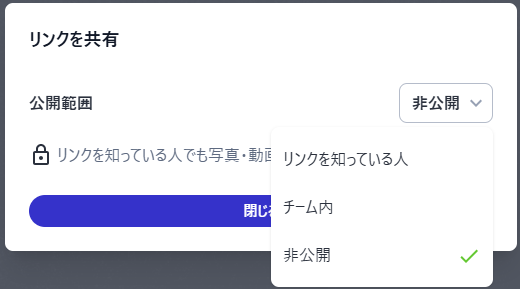
Comment sélectionner la visibilité
Veuillez choisir parmi les options ci-dessous en fonction de l'utilisation que vous souhaitez en faire. Remarques importantes
- Lorsque vous souhaitez partager avec des clients extérieurs à votre entreprise… [Toute personne disposant du lien]
- Visible par toute personne disposant du lien
- Visible même par les clients qui n’utilisent pas RICOH360
- Lorsque vous souhaitez partager uniquement avec votre équipe ou les personnes concernées… [Au sein de l’équipe]
- Visible uniquement par les membres de la même équipe RICOH360
- Lorsque vous ne souhaitez partager avec personne… [Privé (par défaut)]
- Aucun lien ne sera généré
Remarques importantes
- L’option « Toute personne disposant du lien » équivaut à un partage public.
Faites preuve de prudence, car n’importe qui peut consulter le contenu dès que l’URL est partagée.
- Ne copiez pas et ne collez pas l’URL affichée dans la barre d’adresse de votre navigateur.
Veillez à utiliser le lien généré en suivant la procédure décrite ci-dessous.
- Les informations relatives au « stylo » et aux « notes » ne sont pas partagées.
Instructions Comment vérifier le statut de partage
- Accédez à RICOH360 (app2.ricoh360.com/login) à l’aide d’un navigateur sur PC et effectuez la Connexion
- Cliquez sur le Nom de l’équipe dans le coin supérieur gauche de l’écran et sélectionnez l’équipe souhaitée
- Cliquez sur l’image que vous souhaitez partager (*Vous ne pouvez pas sélectionner plusieurs images)
L’écran passe en mode « Afficher les médias » - Cliquez sur [Partager le lien] dans le coin supérieur droit de l’écran
- Cliquez sur le menu déroulant à droite de « Visibilité » et sélectionnez le niveau de visibilité [Toute personne disposant du lien / Membres de l’équipe uniquement / Privé]
- Cliquez sur [Copier le lien]
Le lien (URL) sera copié dans votre presse-papier ; veuillez le coller à l’endroit souhaité (par exemple, dans un navigateur ou une adresse e-mail) pour l’utiliser.
Comment vérifier le statut de visibilité
Dans la vue en liste, vous pouvez vérifier le statut de visibilité à l’aide de l’icône située dans le coin supérieur droit de la vignette.
[Privé]… Aucune icône
[Toute personne disposant du lien]… L’icône illustrée ci-dessous

[Membres de l’équipe]… L’icône illustrée ci-dessous

Informations complémentaires

