
Configurar la visibilidad de las imágenes subidas a RICOH360 Cloud
Preparaciones necesarias
Puedes generar fácilmente una URL (enlace para compartir) para compartir tus imágenes de 360 grados subidas.
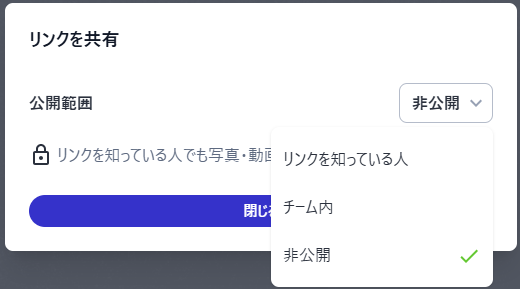
Cómo seleccionar la visibilidad
Selecciona una de las opciones siguientes en función del uso que le vayas a dar. Notas importantes
- Cuando quieras compartirlas con clientes externos a tu empresa… [Cualquier persona que tenga el enlace]
- Visible para cualquier persona que tenga el enlace
- Visible incluso para clientes que no utilicen RICOH360
- Cuando desee compartirlo solo con su equipo o con las partes interesadas… [Dentro del equipo]
- Visible solo para los miembros del mismo equipo de RICOH360
- Cuando no desee compartirlo con nadie… [Privado (predeterminado)]
- No se generará ningún enlace
Notas importantes
- La opción «Cualquier persona que tenga el enlace» es, en la práctica, pública.
Ten cuidado, ya que cualquiera puede ver el contenido una vez que se comparte la URL.
- No copies ni pegues la URL que aparece en la barra de direcciones de tu navegador.
Asegúrate de utilizar el enlace generado siguiendo el procedimiento que se describe a continuación.
- La información de «Lápiz» y «Nota» no se comparte.
Instrucciones Cómo comprobar el estado de uso compartido
- Accede a RICOH360 (app2.ricoh360.com/login) mediante el navegador de un ordenador y realiza el acceso
- Haz clic en el Nombre del equipo en la esquina superior izquierda de la pantalla y selecciona el equipo deseado
- Haz clic en la imagen que quieras compartir (*No se pueden seleccionar varias imágenes)
La pantalla pasará al modo «Ver medios» - Haz clic en [Compartir enlace] en la esquina superior derecha de la pantalla
- Haz clic en el menú desplegable situado a la derecha de «Visibilidad» y selecciona la opción de visibilidad [Cualquier persona que tenga el enlace / Solo miembros del equipo / Privado]
- Haz clic en [Copiar enlace]
El enlace (URL) se copiará en tu portapapeles; pégalo donde sea necesario (por ejemplo, en un navegador o en una dirección de correo electrónico) para utilizarlo.
Cómo saber el estado público
En la vista de lista, puedes comprobar el estado público mediante el icono situado en la esquina superior derecha de la miniatura.
[Privado]... Sin icono
[Cualquier persona que tenga el enlace]… El icono que se muestra a continuación

[Miembros del equipo]… El icono que se muestra a continuación

Información adicional

