Conéctese con las aplicaciones de otras empresas
*Esta función solo está disponible para los administradores de los equipos suscritos al RICOH360 Business Package.
Puede integrar RICOH360 con aplicaciones de terceros.
Se puede conectar con las aplicaciones que aparecen en [アプリ連携(Conexión de aplicaciones)] de la pantalla Admin Console.
Pasos para abrir la pantalla «アプリ連携(Conexión de aplicaciones)»
- Acceda a app2.ricoh360.com/login desde el navegador de su PC e inicie sesión.
- Haga clic en su nombre de usuario en la esquina superior derecha y seleccione Admin Console en la lista desplegable
- (Para los usuarios que son administradores de varios equipos) Haga clic en el nombre del equipo que aparece en el menú de la izquierda y seleccione el nombre del equipo en la lista desplegable
- Haga clic en [アプリ連携(Conexión de aplicaciones)] en el menú de la izquierda
Consulte lo siguiente para conocer los procedimientos de conexión de cada aplicación.
Box
Al vincular RICOH360 con Box, los datos cargados en la nube de RICOH360 se cargarán automáticamente en la carpeta especificada.
A los archivos cargados en Box mediante la conexión de RICOH360 se les añade automáticamente «.360» antes de la extensión del archivo. Esto permite cambiar en Box al modo de visualización de 360 grados (en el que se cambia el punto de vista al deslizar), igual que en RICOH360. Esto mejora la eficiencia de la gestión y el uso compartido de Fotos y Videos.
- Para ver el visor de 360 grados en Box, debe tener una suscripción a Box «Business Plus», «Enterprise» o «Enterprise Plus».
- Los administradores de cuentas de Box pueden establecer límites en la capacidad de almacenamiento asignada a cada usuario. Si se supera el límite de capacidad de almacenamiento asignado durante la carga, se producirá un error. Se recomienda comprobar de antemano la capacidad de almacenamiento asignada al propietario de la carpeta que desea conectar. Para obtener instrucciones de configuración, consulte la página de ayuda de Box.
1. En la pantalla «アプリ連携(Conexión de aplicaciones)», pulse [連携(Conectar)] junto a Box en la lista que aparece a la derecha.
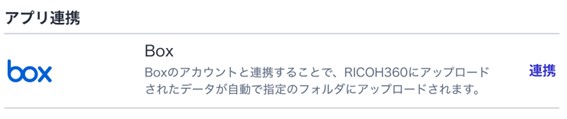
Se le redirigirá a la pantalla de inicio de sesión de Box.
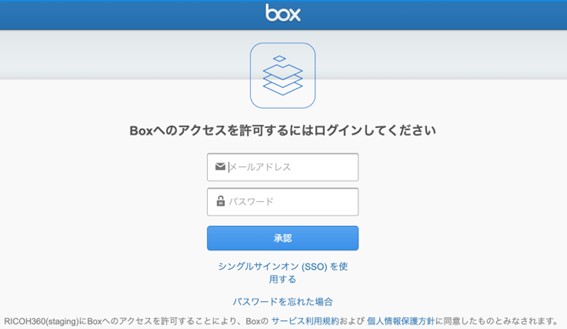
2. Introduzca el correo electrónico y la contraseña con los que se registró en Box y, a continuación, haga clic en [承認(Autorizar)].
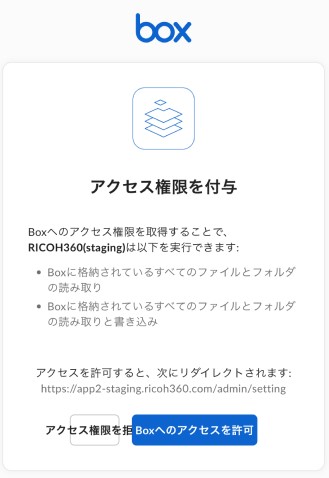
3. Haga clic en el botón [Boxへのアクセスを許可(Permitir el acceso a Box)].
4. Introduzca la URL de la carpeta en la que desea guardar los archivos de imagen.
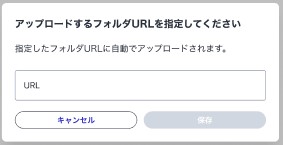
* Para copiar la URL de la carpeta de Box, seleccione la carpeta y copie la URL de la carpeta que aparece en la barra de direcciones del navegador web. Si utiliza la opción '共有リンクをコピー(Copiar enlace)' que aparece en la pantalla de la lista de carpetas, se producirá un error.
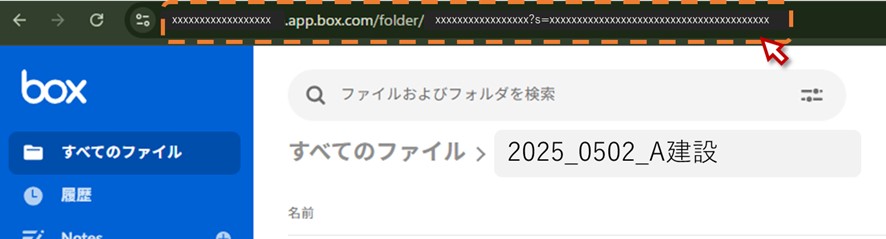
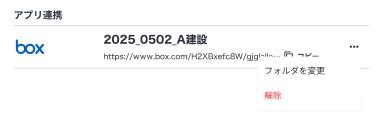
Una vez completada la conexión, el nombre de la carpeta de destino y la URL de la carpeta aparecerán en la sección de Box de la pantalla «アプリ連携(Conexión de aplicaciones)».
Para cambiar o eliminar la URL de la carpeta de destino, pase el cursor del ratón sobre [...] a la derecha del campo de Box. Haga clic en [フォルダ変更(Cambiar carpeta)] o [解除(Eliminar)].
* Si el error se debe a que se ha superado el límite de capacidad de almacenamiento asignado al propietario de la carpeta, aparecerá el siguiente mensaje de error:
- Mensaje de error en la pantalla de conexión de aplicaciones de RICOH360: 'アップロードに失敗しています。連携先のフォルダがアップロード可能であることを確認し、再度連携する操作を行なってください。(Error al cargar. Compruebe que la carpeta de destino puede recibir cargas e inténtelo de nuevo.)'
- Mensaje al intentar cargar un archivo en Box: «アカウントのストレージサイズの上限に達しました。(Su cuenta ha alcanzado el límite de uso de almacenamiento.)»
* Los miembros que hayan conectado Box ya no podrán:
- Eliminarse de los miembros del equipo
- Eliminar la cuenta
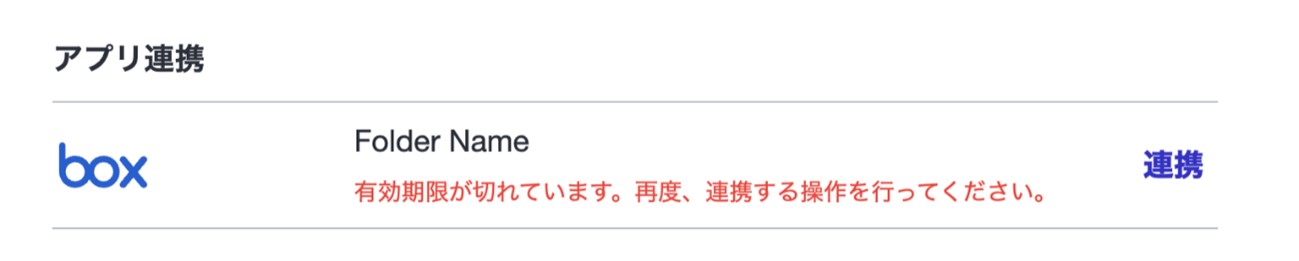
* La autenticación de la conexión caduca 60 días después de la fecha y hora de la última carga. Si no hay cargas durante más de 60 días, deberá volver a realizar la operación de conexión.