Connectez-vous avec les applications d'autres entreprises
*Cette fonction est réservée aux administrateurs des équipes abonnées au RICOH360 Business Package.
Vous pouvez intégrer RICOH360 à des applications tierces.
La connexion est possible avec les applications affichées sous [アプリ連携(Connexion d'applications)] dans l'écran Admin Console.
Étapes pour ouvrir l'écran « アプリ連携(Connexion d'applications) »
- Accédez à app2.ricoh360.com/login dans le navigateur de votre PC et connectez-vous.
- Cliquez sur votre nom d'utilisateur dans le coin supérieur droit, puis sélectionnez Admin Console dans la liste déroulante
- (Pour les utilisateurs administrateurs de plusieurs équipes) Cliquez sur le nom de l'équipe affiché dans le menu de gauche et sélectionnez le nom de l'équipe dans la liste déroulante
- Cliquez sur [アプリ連携(Connexion d'applications)] dans le menu de gauche
Reportez-vous aux sections suivantes pour connaître les procédures de connexion propres à chaque application.
Box
En associant RICOH360 à Box, les données téléversées vers le cloud RICOH360 seront automatiquement téléversées dans le dossier spécifié.
Les fichiers téléversés vers Box via la connexion RICOH360 reçoivent automatiquement « .360 » avant l'extension du fichier. Cela permet de passer, dans Box, en mode d'affichage à 360 degrés (où l'on change de point de vue en faisant glisser), comme dans RICOH360. Cela améliore l'efficacité de la gestion et du partage des Photos et vidéos.
- Pour afficher la visionneuse à 360 degrés dans Box, vous devez disposer d'un abonnement Box « Business Plus », « Enterprise » ou « Enterprise Plus ».
- Les administrateurs de comptes Box peuvent limiter la capacité de stockage attribuée à chaque utilisateur. Si la limite de capacité de stockage attribuée est dépassée pendant le téléversement, une erreur se produira. Nous vous recommandons de vérifier au préalable la capacité de stockage attribuée au propriétaire du dossier que vous souhaitez connecter. Pour les instructions de configuration, reportez-vous à la page d'aide de Box.
1. Sur l'écran « アプリ連携(Connexion d'applications) », appuyez sur [連携(Connecter)] à côté de Box dans la liste affichée à droite.
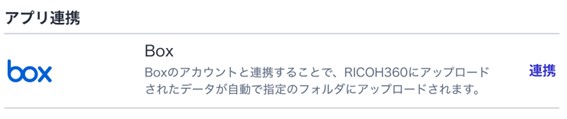
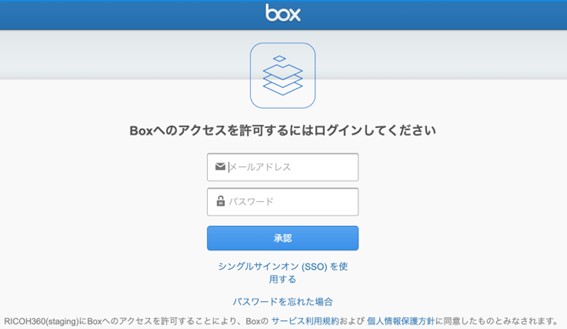
Vous serez redirigé vers l'écran de connexion de Box.
2. Saisissez l'adresse e-mail et le mot de passe enregistrés auprès de Box, puis cliquez sur [承認(Autoriser)].
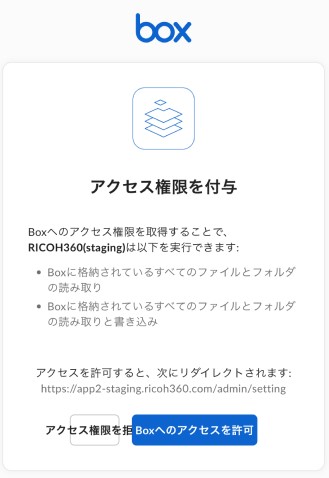
3. Cliquez sur le bouton [Boxへのアクセスを許可(Autoriser l'accès à Box)].
4. Saisissez l'URL du dossier dans lequel vous souhaitez enregistrer les fichiers image.
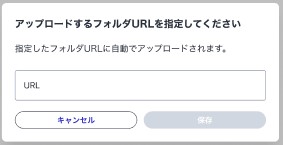
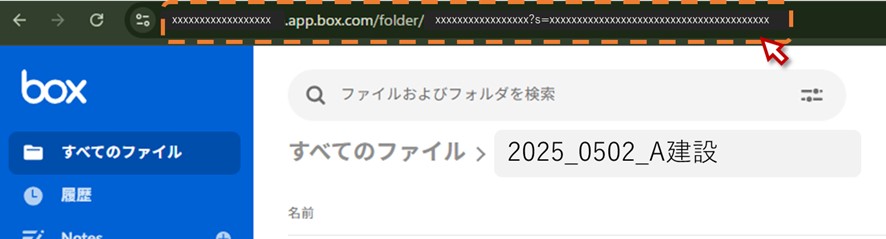
* Pour copier l'URL du dossier Box, sélectionnez le dossier et copiez l'URL du dossier affichée dans la barre d'adresse de votre navigateur web. L'utilisation de l'option '共有リンクをコピー(Copier le lien)' affichée sur l'écran de la liste des dossiers provoquera une erreur.
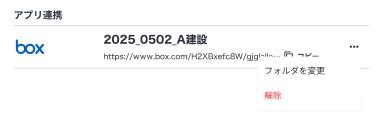
Une fois la connexion terminée, le nom du dossier de destination et l'URL du dossier apparaissent dans la section Box de l'écran « アプリ連携(Connexion d'applications) ».
Pour modifier ou supprimer l'URL du dossier de destination, placez le curseur de la souris sur [...] à droite du champ Box. Cliquez sur [フォルダ変更(Modifier le dossier)] ou [解除(Supprimer)].
* Si l'erreur est causée par le dépassement de la limite de capacité de stockage attribuée au propriétaire du dossier, le message d'erreur suivant s'affiche :
- Message d'erreur sur l'écran de connexion d'applications de RICOH360 : 'アップロードに失敗しています。連携先のフォルダがアップロード可能であることを確認し、再度連携する操作を行なってください。(Échec du téléversement. Vérifiez que le dossier de destination peut recevoir des fichiers, puis recommencez la connexion.)'
- Message affiché lors de la tentative de téléversement d'un fichier sur Box : « アカウントのストレージサイズの上限に達しました。(Votre compte a atteint sa limite d'utilisation du stockage.) »
* Les membres qui ont connecté Box ne pourront plus :
- Être supprimés des membres de l'équipe
- Supprimer leur compte
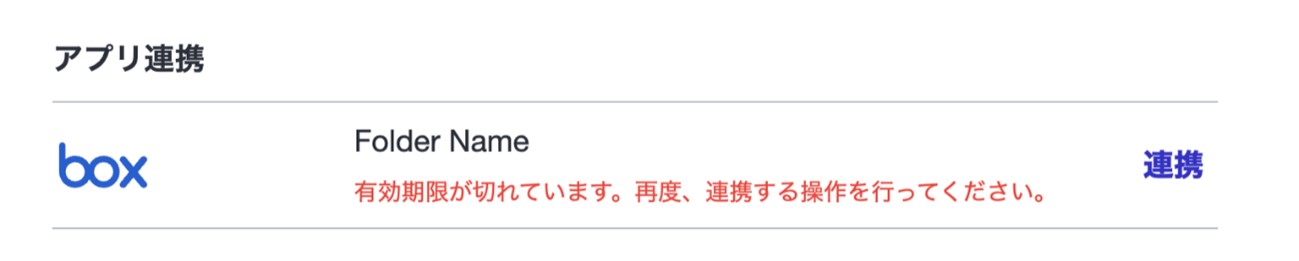
* L'authentification de la connexion expire 60 jours après la date et l'heure du dernier téléversement. S'il n'y a aucun téléversement pendant plus de 60 jours, vous devrez effectuer de nouveau l'opération de connexion.