
制限メンバーを追加する
必要な準備
制限メンバーは、アクセスを許可されたアルバムおよびプロジェクトのみにアクセスできるチームメンバーです。
管理者(オーナー)または管理者は、チームへ制限メンバーを招待し、アクセス可能なアルバムやプロジェクトを設定できます。
制限メンバーとは
制限メンバーは、特定のアルバムやプロジェクトのみを関係者へ共有したい場合に利用できるロールです。
例えば、複数の現場を管理しているチームで、現場ごとに異なる施主や協力会社へ情報を共有する場合に利用できます。
制限メンバーには、アクセスを許可されたアルバムおよびプロジェクトのみが表示されます。
※この機能は、ビジネスパッケージおよびビジネスパッケージ タイプSで利用できます。
メンバーの役割と権限
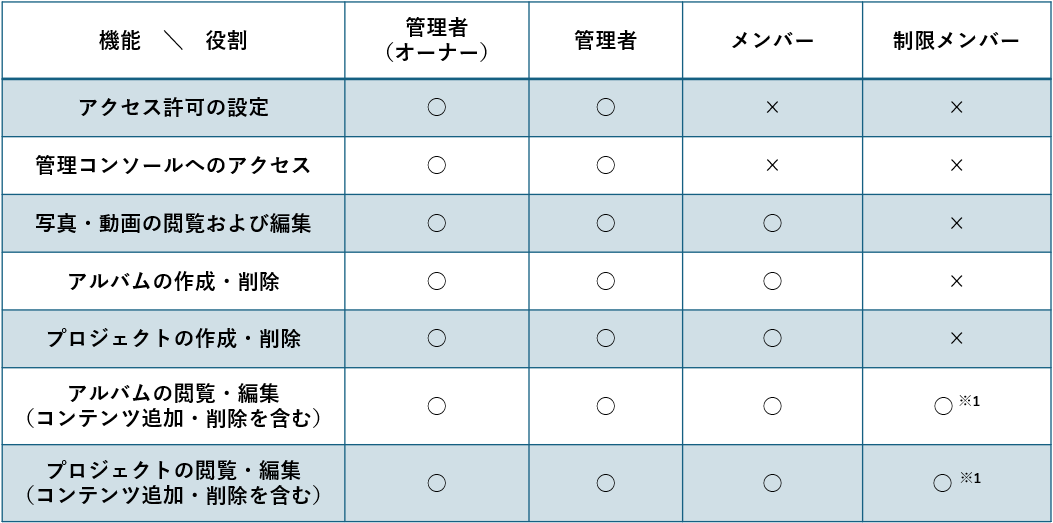
※1 アクセス許可されたアルバムおよびプロジェクトのみ利用できます。
制限メンバーを追加する
- PCのブラウザで app2.ricoh360.com/login にアクセスし、ログインします。
- 右上のユーザー名をクリックし、[管理者コンソール] を開きます。
- (複数のチームを管理している場合)対象のチームを選択します。
- 左メニューの [メンバー] をクリックします。
- [招待] をクリックします。
- メールアドレスを入力します。
- 役割で [制限メンバー] を選択します。
- [アクセスするアルバムやプロジェクトを選択してください] をクリックします。
- 制限メンバーにアクセスを許可するアルバムまたはプロジェクトを選択します。
- [招待する] をクリックします。
招待メールが送信されますので、メールの案内に従ってチームへ参加してください。
制限メンバーのアクセス権限を管理する
管理者(オーナー)または管理者は、アルバムまたはプロジェクトごとに制限メンバーのアクセス権限を設定できます。
アルバムのアクセス権限を設定する
- アルバム一覧画面でサムネイル右上の[︙ ]、またはアルバム詳細画面で画面右上の [その他] をクリックします。
- [アルバムのアクセス権限] をクリックします。
- 制限メンバーを選択します。
- [制限メンバーを追加] をクリックします。
プロジェクトのアクセス権限を設定する
- プロジェクト一覧画面でサムネイル右上の[︙ ]、またはプロジェクト詳細画面で画面右上の [その他] をクリックします。
- [プロジェクトのアクセス権限] をクリックします。
- 制限メンバーを選択します。
- [制限メンバーを追加] をクリックします。
アクセス権限を解除する
- アクセス権限設定画面を開きます。
- 対象メンバーのメニューをクリックします。
- [アクセス権限削除] をクリックします。
- 確認画面で削除を実行します。
注意事項
- 制限メンバーは写真・動画を利用できません。
- 制限メンバーは管理コンソールへアクセスできません。
- 制限メンバーはアルバムおよびプロジェクトを作成または削除できません。
- 制限メンバーの役割は後から変更できません。
- 制限メンバーから他の役割への変更、および既存メンバーから制限メンバーへの変更はできません。変更する場合は対象ユーザーを再招待してください。
補足情報

