
画像にペンで手描きを追加する
必要な準備
※本機能は、RICOH360 ビジネスパッケージ及びRICOH360 ビジネスパッケージ タイプ Sをご契約の方のみご利用いただけます。本機能のご利用をご希望の方は、お気軽にお問い合わせください。
画像にペンで手描きすることが出来ます。
1. RICOH360(Web版)にログインする
2. トップページに表示される写真・動画・アルバムからペンで手描きをしたい写真のサムネイルをクリックする
3. ビューワー の下にある各ボタンから以下をクリックする

設定した色及び太さで手描きを追加もしくは、設定した太さで手描きを消去できます。
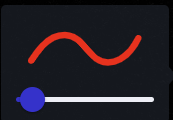
ペン機能で選択されている色及び太さで描けます。

線の太さは以下のスライドバーで設定できます。
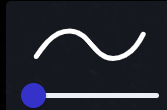
消去機能が選択されているときは、設定されている太さで消せます。
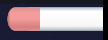
消去の太さは以下のスライドバーで設定できます。
編集モード中に操作を1画分ずつ元に戻します。

編集モード中に操作を1画分ずつやり直します。

メモ
- オリジナル画像データに手描きを上書きしておりません。
- 画像をダウンロードしても、手描き内容は反映されません。
- 動画には、対応していません。
- 手描きをした画像についてリンクを共有した場合、チーム内の方のみしか手描き内容を参照できません。
- 手描きをした画像と同じ画像がアルバムやプロジェクト内の撮影位置に登録されている場合は、それらの画像にも同様に手描きが追加されます。
手描きを非表示にする
1. RICOH360(Web版)にログインする
2. トップページに表示される、写真・動画/アルバムから手書きを追加済みの写真のサムネイルをクリックする
3. [表示OFF]ボタンをクリックする

メモ
- [表示ON]ボタンをクリックすると、再度表示できます

補足情報

