
Añadir elementos dibujados a mano a una imagen con un lápiz
*Esta función solo está disponible para los clientes que hayan suscrito el RICOH360 Business Package o el RICOH360 Business Package Type S.
Puede dibujar sobre las imágenes con un lápiz.
1. Inicie sesión en RICOH360 (versión web).
2. Haga clic en la miniatura de la foto en la que desea dibujar a mano con un lápiz en la lista de fotos/vídeos o en el álbum que se muestra en la página principal.
3. Haga clic en el siguiente botón de los botones situados en la parte inferior del visor.

Puede añadir elementos dibujados a mano con el color y el grosor establecidos, o borrar elementos dibujados a mano con el grosor establecido.
Cuando se selecciona la función de lápiz, puede dibujar con el color y el grosor establecidos.
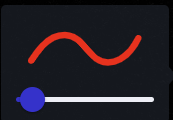
El grosor de la línea se puede configurar con el siguiente control deslizante.
Cuando se selecciona la función de borrador, puede borrar elementos dibujados a mano con el grosor establecido.
El grosor del borrador se puede ajustar con el siguiente control deslizante.
Haga clic en este botón para deshacer un trazo del dibujo realizado en el modo de edición.

Haga clic en este botón para rehacer un trazo de dibujo deshecho en el modo de edición.

Nota:
- Los datos de la imagen original no se sobrescriben con los elementos dibujados a mano añadidos.
- Aunque descargue la imagen, esta no incluirá los elementos dibujados a mano.
- No se pueden añadir elementos dibujados a mano a los vídeos.
- Al compartir un enlace a una imagen con elementos dibujados a mano añadidos, solo los miembros del equipo pueden ver los elementos dibujados a mano.
- Si se registra una imagen con elementos dibujados a mano en un álbum o en una ubicación de disparo en un proyecto, los mismos elementos dibujados a mano se añaden también a esas imágenes.
Ocultar elementos dibujados a mano
1. Inicie sesión en RICOH360 (versión web).
2. Haga clic en la miniatura de la foto con elementos dibujados a mano añadidos en la lista de fotos/vídeos o en el álbum que se muestra en la página principal.
3. Haga clic en el siguiente botón «Desactivar visualización».

Nota:
- Haga clic en el siguiente botón «Mostrar ON» para volver a mostrar los elementos dibujados a mano.


