
Guide de démarrage Étapes

RICOH360 web
RICOH360 Web Browser Mode d’emploi
Connectez-vous avec les applications d'autres entreprises
*This feature is available only to Admins of Teams subscribed to the RICOH360 Business Package.
You can integrate RICOH360 with third-party apps.
Connect is possible with apps displayed under [アプリ連携(App Connection)] in the Admin Console screen.
Steps to open the "アプリ連携(AppConnection)" screen
- Access app2.ricoh360.com/login in your PC browser and Log in.
- Click your username in the upper-right corner, then select Admin Console from the dropdown list
- (For users who are Admin for multiple teams) Click the Team Name displayed in the left menu and Select the Team Name from the dropdown list
- Click [アプリ連携(App Connection)] in the left menu
Refer to the following for App-specific Connect procedures.
Box
By linking RICOH360 with Box, data uploaded to the RICOH360 cloud will be automatically uploaded to the specified folder.
Files uploaded to Box via RICOH360 Connect automatically have ".360" appended before the file extension. This enables switching to 360-degree view mode (where swiping changes the viewpoint) on Box, similar to RICOH360. This enhances efficiency for managing and sharing Photos/Videos.
- To view the 360-degree viewer in Box, you must have a subscription to either Box "Business Plus," "Enterprise," or "Enterprise Plus."
- Box account administrators may set limits on the storage capacity allocated to each user. If the allocated storage capacity limit is exceeded during Uploading, an error will occur. We recommend checking the storage capacity allocated to the owner of the folder you intend to Connect beforehand. For setup instructions, please refer to the Box help page.
1. On the "アプリ連携(App Connection)" screen, tap [連携(Connect)] next to Box in the list displayed on the right.
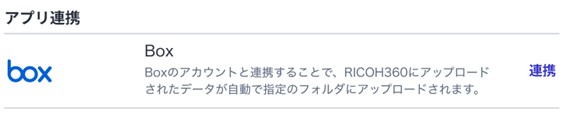
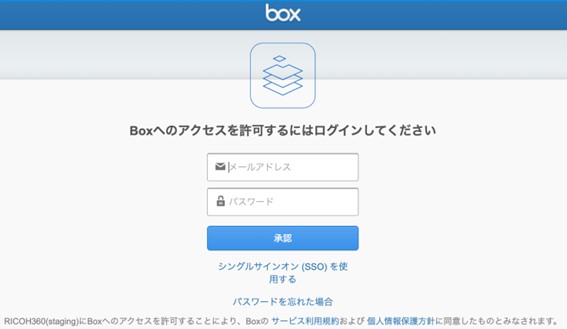
You will be redirected to the Box Log in screen.
2. Enter the Email and Password you registered with Box, then click [承認(Authorize)].
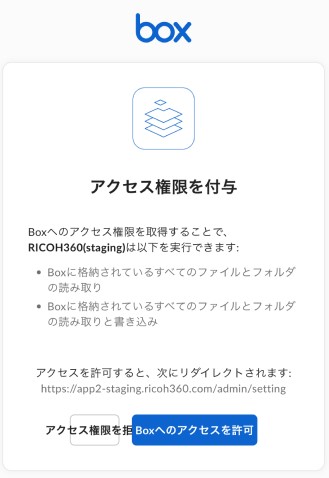
3. Click the [Boxへのアクセスを許可(Allow Access to Box)] button.
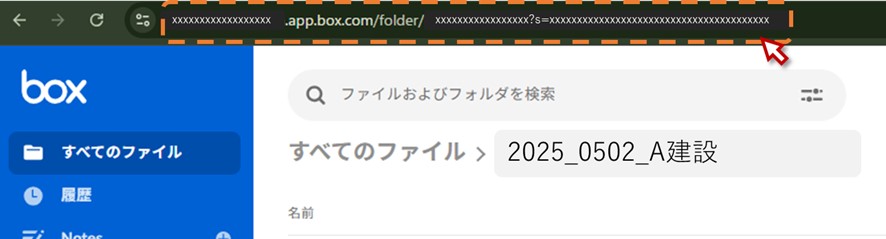
4. Enter the folder URL where you want to store image files.
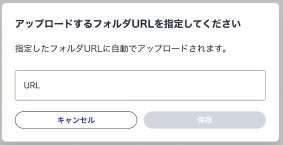
* To copy the Box folder URL, select the folder and copy the folder URL displayed in your web browser's address bar. Using the '共有リンクをコピー(Copy Link)' option shown on the folder list screen will cause anerror.
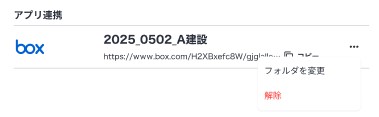
Once the connection is completed, the destination folder name and folder URL will appear in the Box section of the "アプリ連携(App Connection)" screen.
To change or remove the destination folder URL, hover your mouse cursor over the [...] on the right side of the Box field. Click either [フォルダ変更(Change Folder)] or [解除(Remove)].
* If the error is caused by exceeding the storage capacity limit assigned to the folder owner, the following Error message will appear:
- Error message on the RICOH360 App Connection screen: 'アップロードに失敗しています。連携先のフォルダがアップロード可能であることを確認し、再度連携する操作を行なってください。(Upload failed. Please verify that the destination folder is capable of receiving uploads and attempt the connection again.)'
- Message when attempting to upload a file on Box: "アカウントのストレージサイズの上限に達しました。(Your Account has reached its Storage Usage limit.)"
* Members who have connected Box will no longer be able to:
- Delete from Teams Members
- Delete the account
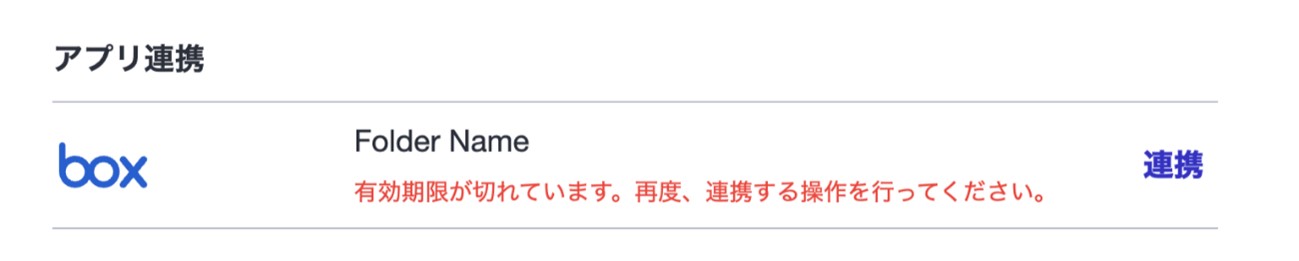
* The authentication for the Connect expires 60 days after the last upload date and hr. If there are no uploads for over 60 days, you will need to perform the Connect operation again.
Inviter des membres
- Allez sur app2.ricoh360.com/login sur le navigateur de votre PC et connectez-vous.
- Cliquez sur votre nom d'utilisateur en haut à droite de l'écran et cliquez sur Console d'administration sur la liste déroulante.
- (Pour les utilisateurs qui sont administrateurs de plusieurs équipes) Cliquez sur le nom de l'équipe affiché dans le menu à gauche de l'écran et sélectionnez le nom de l'équipe.
- Cliquez sur Membres dans le menu situé à gauche de l'écran.
- Cliquez sur Bouton Inviter
Une page "inviter des membres" s'ouvre. - Cliquez sur la liste déroulante à droite et sélectionnez le rôle du membre à inviter.
- Saisissez l'adresse email du ou des membres que vous souhaitez inviter dans le champ Adresse électronique et cliquez sur Inviter.
Un e-mail d'invitation sera envoyé à l'adresse e-mail que vous avez saisie.
La liste des Membres
Les personnes invitées apparaissent dans la liste des membres. La liste des membres peut être triée par Nom, rôle dans l'ordre croissant ↑/ dans l'ordre décroissant ↓.
Cliquez sur le "Nom" ou le "Rôle" et un menu déroulant apparaîtra, affichant "Trier par nom" ou "Trier par rôle". Cliquez sur le choix souhaité afin de trier votre liste.
*Trié par rôle, l'ordre est le suivant.
- Ordre croissant ↑: Administrateur (Propriétaire) → Administrateur → Membres → En attente
- Ordre décroissant ↓: En attente → Membre → Administrateur → Administrateur (Propriétaire)
Les informations relatives au tri de la liste des Membres sont conservées lorsque la liste est réaffichée sur une autre page.
Modifier le rôle d'un membre
Les rôles des membres peuvent être modifiés à tout moment.
1. Dans l'écran de la liste des membres, cliquez sur […] à droite du membre dont vous souhaitez changer de rôle pour ouvrir le menu, y cliquez sur [Changer de rôle], puis cliquez sur [Modifier le rôle].
2. Dans la liste déroulante « Changer de rôle » qui s'affiche, sélectionnez le rôle que vous souhaitez attribuer.
3. Cliquez sur [Modifier].
Rôles et privilèges des Membres
Les rôles et privilèges des Membres sontles suivants.
Administrateur(Propriétaire)
La personne qui crée une équipe en premier devient automatiquement l'administrateur (propriétaire) de l'équipe.
Il doit y avoir un Administrateur (Propriétaire) dans l'équipe. Si vous souhaitez changer votre rôle d'« Administrateur (Propriétaire) », veuillez changer un autre membre en « Administrateur (Propriétaire) ».
L'administrateur (propriétaire) a accès à tout.
- Accéder à la « Console d'administration »
- Affichage du tableau de bord de l'équipe
- Affichage de l'écran de gestion des caméras THETA appartenant à l'équipe
- Affichage de la liste des membres de l'équipe
- Modifier les rôles des membres (le rôle « Administrateur (Propriétaire) » peut être attribué à un autre membre si nécessaire).
- Supprimer des membres
- Ouvrir les « Paramètres de l'équipe » pour modifier ou afficher les éléments suivants
- Modification du nom de l'équipe
- Modification de l'icône d'équipe
- Afficher le plan contractuel
- Téléchargement d'images sur le cloud de l'équipe
- Afficher, télécharger y supprimer les images téléchargées sur le cloud de l'équipe
Administrateur
L'administrateur peut accéder à toutes les fonctions, à l'exception de la suppression de l'équipe, y attribuer le rôle « Administrateur (Propriétaire) ».
Accès à la « Console d'administration »
- Affichage du tableau de bord de l'équipe
- Affichage de l'écran de gestion des caméras THETA appartenant à l'équipe
- Affichage de la liste des membres de l'équipe
- Modification des rôles des membres (le rôle « Administrateur (Propriétaire) » ne peut pas être attribué à d'autres membres).
- Supprimer Membres
- Ouvrir les « Paramètres de l'équipe » pour modifier ou afficher les éléments suivants
- Modification du nom de l'équipe
- Modification de l'icône d'équipe
- Afficher le plan contractuel
- Téléchargement d'images sur le nuage de l'équipe
- Afficher, télécharger et supprimer les images téléchargées sur le cloud de l'équip
Membres
Les membres peuvent accéder à tout, mais ne peuvent pas accéder à la « Console d'administration ».
- Téléchargement d'images vers le cloud de l'équipe
- Affichage, téléchargement et suppression des images téléchargées sur le cloud de l'équipe
Albums
* Cette fonctionnalité est réservée aux clients ayant souscrit au RICOH360 Business Package ou au RICOH360 Business Package Type S.
L'album est une fonction permettant d'organiser plusieurs photos et vidéos ensemble.
Créer un album
- Accédez à la page de connexion (app2.ricoh360.com/login) depuis le navigateur Web de votre PC, y connectez-vous.
- Cliquez sur [Albums] dans le menu latéral.
- Cliquez sur [Créer un album] dans le coin supérieur droit de l'écran.
- Saisissez le nom de l'album, puis cliquez sur [Créer].
- Cliquez sur [Ajouter], y sélectionnez les Photos / Vidéos que vous souhaitez ajouter à l'album.
- Cliquez sur [Ajouter à l'album].
Remarque
- Les noms de l'album peuvent être dupliqués.
- Vous pouvez créer jusqu'à 1 000 albums.
- Vous pouvez ajouter jusqu'à 10 000 Photos/Vidéos à un seul album.
- Les noms de l'album sont limités à 100 caractères ou moins.
- Lorsque vous consultez un album, vous pouvez également ajouter des photos et des vidéos en cliquant sur [Ajouter].
- Lorsque vous consultez un album, vous pouvez modifier son nom en cliquant sur [Plus] dans le coin supérieur droit de l'écran.
Supprimer l'album
Lorsque la liste des Albums s'affiche enmode carte :
- Placez le curseur dans le coin supérieur droit de l'album que vous souhaitez supprimer, puis cliquez sur [︙].
- Cliquez sur [Supprimer l’album].
- Cliquez sur [Supprimer l’album] pour confirmer la suppression.
Lorsque la liste des Albums s'affiche enmode liste :
- Cochez la case à gauche du nom de l'album que vous souhaitez supprimer (vous pouvez sélectionner plusieurs albums).
- Cliquez sur [Supprimer l’album] dans le coin supérieur droit de l'écran.
- Cliquez sur [Supprimer l’album] pour confirmer la suppression.
Remarque
- L'album est supprimé, mais les photos etvidéos qu'il contient ne le sont pas.
Afficher les photos et vidéos ajoutées à un album dans un affichage comparatif côte à côte
Afficher côte à côte les photos et vidéos ajoutées à un album Comme dans la liste des photos et vidéos, vous pouvez afficher côte à côte, dans une même visionneuse, deux images à 360° issues d’un album.
Pour savoir comment utiliser l’affichage comparatif côte à côte, consultez cette page.
Suppression des photos et vidéos ajoutées à l'album
- Lorsque vous visualisez une Photo ou une vidéo ajoutée à l'album, cliquez sur [Plus] dans le coin supérieur droit de l'écran.
- Cliquez sur [Supprimer l’album].
- Cliquez sur [Supprimer l’album] pour confirmer la suppression.
Modifier le format d'affichage et l'ordre de tri
Le format d'affichage et l'ordre de tri de la liste des albums peuvent être modifiés à l'aide des boutons situés dans le coin supérieur droit de l'écran.
- Format d'affichage : Affichage carte, Affichage liste
- Ordre de tri : Date de création, Dernière mise à jour, Nom de l'album (ascendant/descendant)
Ordre de tri des photos et vidéos dans l'album :
- Date de tournage, date d’ajout à l’album (ascendant/descendant)
Autres opérations
Lorsque la liste des Albums est affichée :
- En mode liste : cliquez sur [...].
- En mode carte : cliquez sur [︙] dans le coin supérieur droit de l'album.
Les opérations suivantes sont disponibles :
- [Renommer l’album] : vous pouvez modifier le nom de l'album.
- Épingler dans la barre latérale : vous pouvez épingler l'album à la liste des albums dans la barre latérale.
Cliquez sur [>] à droite de « Albums » pour afficher les albums épinglés ci-dessous.

- Cliquez sur ☆ pour modifier sa couleur en jaune et ajouter l'album à vos favoris.


