
スタートアップガイド手順

RICOH360 web
RICOH360 (Web版) 使用説明書
他社アプリと連携する
※この機能はRICOH360 ビジネスパッケージを契約されているチームの管理者のみ利用可能です。
RICOH360を他社アプリと連携することができます。
管理者コンソール画面の、[アプリ連携]に表示されているアプリとの連携が可能です。
「アプリ連携」画面を開く手順
- PCのブラウザで app2.ricoh360.com/login にアクセスし、ログインする
- 右上のユーザー名をクリックして表示されるドロップダウンリストの管理者コンソールをクリックする
- (複数のチームで管理者となっているユーザーの場合)画面左のメニューに表示されているチーム名をクリックし、ドロップダウンリストからチーム名を選択する
- 画面左のメニューにあるアプリ連携をクリックする
アプリごとの連携手順は下記をご参照ください。
Box
RICOH360とBoxを連携することで、RICOH360クラウドにアップロードされたデータが自動で指定のフォルダにアップロードされます。
RICOH360と連携してBoxにアップロードされたファイル名には、自動的にファイル名の拡張子の前に”.360”が付与され、これによりBox上でRICOH360と同様に360度ビュー(画面スワイプで表示される視点を変えることができる)表示モードに切り替わります。画像・動画ファイルの管理・共有に関する業務の効率向上に役立てることができます。
- Box上で360度ビューア表示するためには、Boxの 「Business Plus」「Enterprise」「Enterprise Plus」のいずれかを契約している必要があります。
- Boxのアカウント管理者により、ユーザーごとに割り当てるストレージ容量に制限を設定している場合があります。画像アップロード中に割り当てられたストレージ容量の上限値を超えるとエラーとなるため、あらかじめ連携するフォルダの所有者に割り当てられているストレージ容量をご確認いただくことをおすすめします。設定手順については、Boxのヘルプページをご参照ください。
1. 「アプリ連携」画面に表示されている一覧のうち、Boxの右側に表示されている 連携 をタップする

Boxのログイン画面に遷移します。
2. Boxに登録したメールアドレス、パスワードを入力して、承認をクリックする
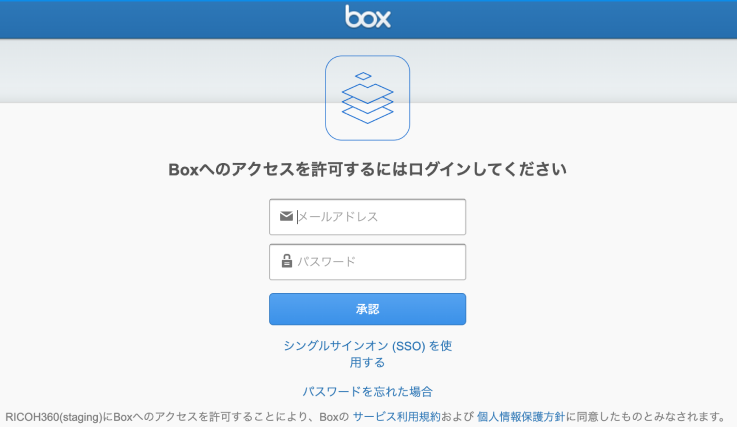
3. 「Boxへのアクセスを許可」ボタンをクリックする

4. 画像ファイルの格納先とするフォルダURLを入力する

※BoxのフォルダURLのコピーは、フォルダを選択し、Webブラウザのアドレスバーに表示されるフォルダURLをコピーしてください。フォルダ一覧画面で表示される「共有リンクをコピー」を使った場合、エラーになります。

連携が完了すると、「アプリ連携」画面のBoxの欄に、格納先のフォルダ名と、フォルダURLが表示されます。
格納先のフォルダURLを変更、もしくは解除する場合は、マウスカーソルをBox欄右側の … に重ねると表示される フォルダ変更 もしくは 解除 をクリックしてください。

※フォルダ所有者に割り当てられたストレージ容量の上限値を超えていることが原因でエラーとなっている場合、以下のエラーメッセージが表示されます。
- RICOH360のアプリ連携画面のエラーメッセージ:「アップロードに失敗しています。連携先のフォルダがアップロード可能であることを確認し、再度連携する操作を行なってください。」
- Box上でファイルをアップロードしようとした際のメッセージ:「アカウントのストレージサイズの上限に達しました。」
※ Boxを連携したメンバーは、以下のことができなくなります。
- チームメンバーから削除する
- アカウントを削除する
※ 連携の認証の有効期限は最後のアップロード日時から60日間です。60日以上アップロードがない場合は再度連携の操作が必要となります。

メンバーを招待する
※ チームにメンバーを招待する機能は、ビジネスプランを契約されているチームの管理者のみ利用可能です。本機能のご利用をご希望の方は、お気軽にお問い合わせください。
※ ビジネスプラン1契約につき、10名(管理者(オーナー)を含む)のメンバーを追加できます。
- PCのブラウザでapp2.ricoh360.com/loginにアクセスし、ログインする
- 右上のユーザー名をクリックして表示されるドロップダウンリストの管理者コンソールをクリックする
- (複数のチームで管理者となっているユーザーの場合)画面左のメニューに表示されているチーム名をクリックし、ドロップダウンリストからチーム名を選択する
- 画面左のメニューにあるメンバーをクリックする
- 招待ボタンをクリックする
ダイアログボックス「メンバーを招待する」が開きます。 - ダイアログボックスの右上のドロップダウンリストをクリックして、招待するメンバーの役割を選択する
選択できる役割は以下のとおりです。- 管理者
- メンバー
- 制限メンバー
制限メンバーを選択した場合は、招待前にアクセスを許可するアルバムやプロジェクトを設定できます。
- メールアドレス欄に、招待するメンバーのメールアドレスを入力し(複数入力可)、招待するをクリック
入力したメールアドレス宛に招待メールが送信されますので、ご確認のうえ承認してください。
制限メンバーを招待する場合
- 役割で 「制限メンバー」 を選択します。
- [アクセスするアルバムやプロジェクトを選択してください] をクリックします。
- アクセスを許可するアルバムやプロジェクトを選択します。
- 選択後、招待するをクリックします。
補足
- アルバムとプロジェクトの両方を指定できます。
- アルバム名・プロジェクト名で検索できます。
- 招待後でも、管理者および管理者(オーナー)はアクセス許可を変更できます。
メンバー一覧
招待したメンバーはメンバーの一覧に表示されます。
メンバー一覧は、名前,役割の昇順 ↑・降順 ↓でソートできます。
「名前」または「役割」と表示されているところにポインターを移動させると、ロールオーバーで「名前で並び替え」または「役割で並び替え」と表示されます。この状態でマウスを左クリックすると、並び替えができます。
※役割でソートした場合の並び順は以下の通りです。
- 昇順 ↑:管理者(オーナー)→ 管理者 → メンバー → 制限メンバー → 招待中
- 降順 ↓:招待中 → 制限メンバー → メンバー → 管理者 → 管理者(オーナー)
並び替えしたメンバー一覧のソート情報は、別ページに遷移したあとで再表示したときにも保持されます。
メンバーの役割を変更する
メンバーの役割は変更できます。
ただし、制限メンバーは他の役割へ変更できません。また、既存のメンバーを制限メンバーへ変更することもできません。
制限メンバーとして追加する場合や、制限メンバーを別の役割で利用する場合は、対象ユーザーを再招待してください。
1. メンバーの一覧を表示した状態で、役割を変更したいメンバーの右側の「…」をクリックする
メニューが開くので、役割を変更 をクリックする
2. 「役割の変更」のドロップダウンメニューをクリックして、割り当てたい役割を選択します
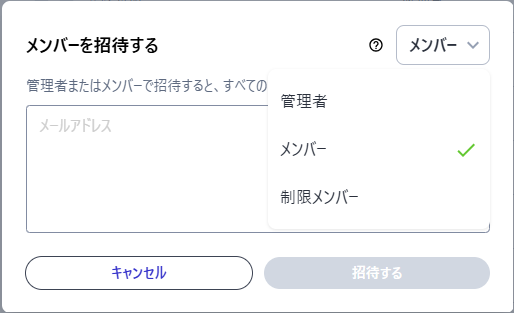
3. 変更する をクリックする
メンバーの役割と権限について
メンバーの役割と権限は以下の通りです。
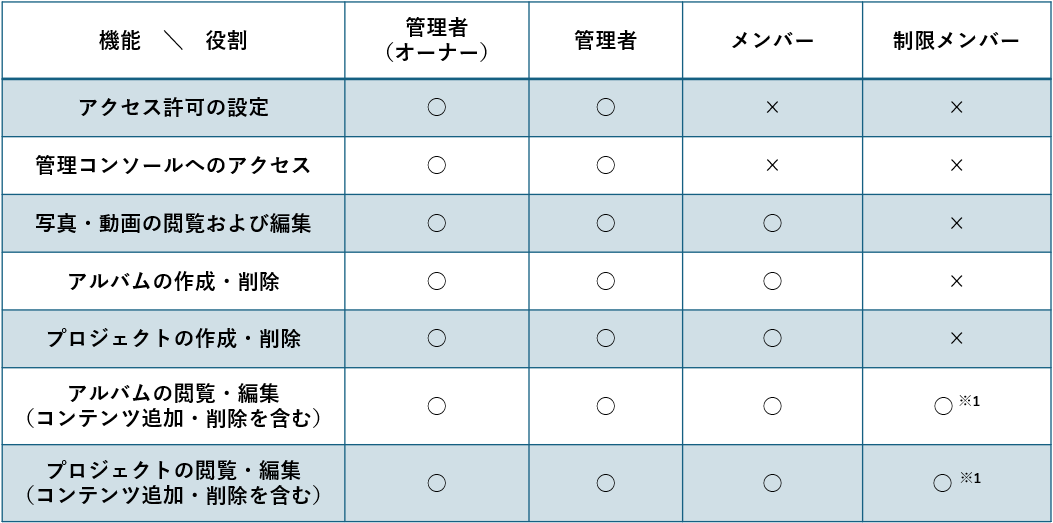
※1 アクセス許可されたアルバムおよびプロジェクトのみ利用できます。
管理者(オーナー)
最初にチームを作成した人が、自動的にチームの管理者(オーナー)になります。
管理者(オーナー)はチームに必ず一名必要です。自分の役割を「管理者(オーナー)」から変更する場合には、他のメンバーを「管理者(オーナー)」に変更してください。
全ての機能にアクセスできます。
- 管理者コンソールにアクセスできます
- チームのダッシュボードを表示することができます
- チームのTHETAの管理画面を表示することができます
- チームメンバー一覧を表示することができます
- メンバーの役割を変更することができます。必要に応じて、管理者(オーナー)の権限を他のメンバーに割り当てることができます
- メンバーを削除することができます
- チーム設定を開き、以下の項目を変更・表示することができます
- チーム名の変更
- チームのアイコンの変更
- ご契約のプラン名の表示
- チームのクラウドに画像をアップロードできます
- チームのクラウドにアップロードされた画像を閲覧、ダウンロード、削除が可能です
管理者
チームの削除と管理者(オーナー)の変更を除くすべての機能にアクセスできます。
- 管理者コンソールにアクセスできます
- チームのダッシュボードを表示することができます
- チームのTHETAの管理画面を表示することができます
- チームメンバー一覧を表示することができます
- メンバーの役割を変更することができます。管理者(オーナー)の権限を他のメンバーに割り当てることはできません
- メンバーを削除することができます
- チーム設定を開き、以下の項目を変更・表示することができます
- チーム名の変更
- チームのアイコンの変更
- ご契約のプラン名の表示
- チームのクラウドに画像をアップロードできます
- チームのクラウドにアップロードされた画像を閲覧、ダウンロード、削除が可能です
メンバー
すべての画像にアクセスできますが、管理者コンソールにはアクセスできません。
- チームのクラウドに画像をアップロードできます
- チームのクラウドにアップロードされた画像を閲覧、ダウンロード、削除が可能です
制限メンバー
管理者(オーナー)または管理者から閲覧権限を付与されたアルバムおよびプロジェクトのみにアクセスできます。チームの「写真・動画」にはアクセスできません。
アクセス権が付与されたアルバムおよびプロジェクトに対して、以下の操作が可能です。
アルバム
- アルバム名の変更
- PCから写真・動画を追加
プロジェクト
- プロジェクト名の変更
- 図面の追加
- 図面の削除
- 図面名の変更
- 撮影位置の追加
- 撮影位置の削除
- 撮影位置名の変更
- PCから図面を追加
- PCから写真・動画を追加
制限事項
- 管理者コンソールにはアクセスできません
- チームの「写真・動画」に保存されている写真・動画を閲覧できません
- チームメンバーの管理はできません
- チーム設定の変更はできません
- 閲覧・編集できるのは権限が付与されたアルバムおよびプロジェクトのみです
アルバム
※本機能は、RICOH360 ビジネスパッケージ及びRICOH360 ビジネスパッケージ タイプ Sをご契約の方のみご利用いただけます。本機能のご利用をご希望の方は、お気軽にお問い合わせください。
アルバムは、写真・動画をまとめて整理するための機能です。
アルバムを作成する
※アルバムを作成できるのは、「管理者(オーナー)」「管理者」「メンバー」です。
- PCのブラウザで app2.ricoh360.com/login にアクセスし、ログインする。
- サイドメニューの[アルバム]をクリックする。
- 画面右上の[アルバムを作成]をクリックする。
- アルバム名を入力し、[作成]をクリックする。
- アルバムに画像を追加する
- [PCから追加] をクリックして、ローカルPCに保存されている写真・動画をアップロードする。
※PCから追加した写真・動画は、「写真・動画」と、対象のアルバムの両方に登録されます。 - [写真・動画から追加] をクリックして、「写真・動画」にアップロードされている写真・動画を選択し、画面右上の[アルバムに追加]をクリックする。
※制限メンバーには [写真・動画から追加] は表示されません。
- [PCから追加] をクリックして、ローカルPCに保存されている写真・動画をアップロードする。
メモ
- アルバム名は重複可能です。
- アルバム名は100文字以内で入力してください。
- アルバムの作成上限は1,000件です。
- 1つのアルバムには10,000件までの写真・動画を追加できます。
- 一度に追加できるファイルは100件までです。
- アップロード可能なファイルサイズは1ファイルあたり1GB以下です。
- アップロード可能なファイル形式はjpg、jpeg、mp4です。PNG形式には対応していません。
制限メンバーに対してアルバムにアクセス権限を設定する
- サイドメニューの[アルバム]をクリックする。
- アクセス権限を設定したいアルバムのサムネイル右上の[︙ ]にカーソルを合わせ、クリックする。
- [アルバムのアクセス権限]をクリックする。
ダイアログボックス「アルバムのアクセス権限」が開きます。 - 追加したい制限メンバーの名前またはメールアドレスを入力する。
- 表示された制限メンバーを選択する。
- [制限メンバーを追加]をクリックする。
メモ
- 制限メンバーをチームに追加するときに、どのアルバムにアクセスできるようにするかを設定することも可能です。
詳しくは、「制限メンバーを追加する」をご参照ください。
制限メンバーのアクセス権限を解除する
- アルバム一覧画面で対象アルバムの[︙]をクリックする。
- [アルバムのアクセス権限]をクリックする。
- 権限を解除したい制限メンバーの[︙]をクリックする。
- [アルバムの権限削除]をクリックする。
- [アクセス権限削除]をクリックする。
アルバムを削除する
※ アルバムを削除できるのは、「管理者(オーナー)」「管理者」「メンバー」です。
アルバム一覧表示でカード表示の場合:
- 削除したいアルバムのサムネイル右上の[︙ ]にカーソルを合わせ、クリックする。
- [アルバムを削除]をクリックする。
- [アルバムを削除]をクリックして確定する。
アルバム一覧リスト表示の場合:
- 削除したいアルバム名の左側にあるチェックボックスをクリックする(複数選択可能)。
- 画面右上の[アルバムを削除]をクリックする。
- [アルバムを削除]をクリックして確定する。
メモ
- アルバムからは削除されますが、アルバム内の写真・動画は削除されません。
アルバムに追加した写真・動画を2画面比較表示する
写真・動画一覧のときと同様に、アルバム内の2つの360度画像を1つのビューワーの左右に並べて表示することができます。
2画面比較表示の操作方法は、こちらのページをご参照ください。
アルバムに追加した写真・動画を削除する
- アルバムに追加された、写真・動画を表示中に画面右上の[その他]をクリックする。
- [アルバムから削除]をクリックする。
写真・動画を削除することを確認するためのダイアログボックスが開きます。 - [アルバムから削除]をクリックして確定する。
表示形式や並び順を変更する
アルバム一覧表示時の形式と並び順は、画面右上のボタンで切り替え可能です。
- 表示形式:カード表示/リスト表示
- 並び順:作成日、JP: 更新日、JP:アルバム名)(昇順/降順)
アルバム表示時の並び順:
- 撮影日、アルバム追加日(昇順/降順)
その他の操作
アルバム一覧表示時に
- リスト表示:[… ]をクリック
- カード表示:アルバム右上の[︙ ]をクリック
以下の操作ができます:
- [アルバム名を変更]:アルバム名を編集できます。
- [サイドバーにピン留め]:サイドバーのアルバム一覧にピン留め表示されます。
サイドバー[アルバム]の右にある[>]をクリックすると、ドロップダウンリスト「ピン留め」が開き、ピン留めされたアルバム名が表示されます。

- [アルバムのアクセス権限]:制限メンバーに対してそのアルバムへのアクセス権限を設定できます。設定済みの制限メンバーの確認、追加、削除ができます。
アルバム一覧表示時に各アルバムの☆をクリックすると★(黄色)になり、お気に入り登録されます。


