
スタートアップガイド手順

準備
RICOH360アプリをインストールする
スマートフォン用RICOH360 アプリはこちらからダウンロードできます。
カメラのみで撮影ができますが、スマートフォン用RICOH360 アプリを利用することで、撮影・再生のほか、静止画・動画をクラウドにアップロードして共有ができます。

お使いのスマートフォンに対応したRICOH360アプリをダウンロードしてください。


RICOH360アカウントを作成する
RICOH360 をご利用されるにあたり、まずRICOH360 アカウントを作成します。
*RICOH360とRICOH360 Toursはアカウントが共通になります。RICOH360 Toursでアカウント作成済みの方は、こちらでアカウントを作成する必要はありません。
*サービスをご利用になる際には、利用規約とプライバシーポリシーをご一読の上、ご同意ください。同意いただけない場合は、本サービスをご利用いただけません。あらかじめご了承ください。
PCでアカウントを作成する場合
- アカウント作成ページをブラウザで開く
- メールアドレスとパスワードを入力する
- 利用規約とプライバシーポリシーをご一読のうえ、チェックボックスにチェックを入れる
- アカウントを作成するボタンをクリック
スマートフォンでアカウントを作成する場合
- RICOH360アプリのダウンロードページにアクセスし、アプリをインストールしアカウント作成をする
同梱品を確認する
以下の同梱品が揃っていることを確認してください。
RICOH360 THETA A1
USBケーブル

充電式バッテリー TB-1

ソフトケース
ストラップ

クイックスタートガイド
お客様への重要なお知らせ
カメラ各部の名称
カメラに配置されたボタンやランプの名前と役割をお知らせします。
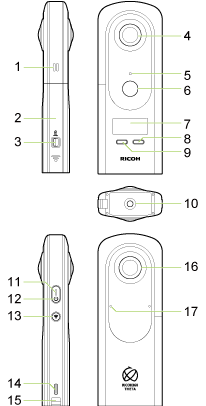
1. スピーカー
2. バッテリーカバー
3. ロックレバー
4. リアレンズ
ご注意
- 付属のソフトケースは、レンズを保護する構造になっています。それ以外のものを利用する場合は、レンズに傷がつかないように注意して使用してください。
5. カメラ状態ランプ
点灯中は撮影できます。
点灯状況によっては、撮影できないことがあります。以下を参照して、カメラの状態を確認してください
青点灯:撮影可能です。
青点滅:起動中です。
赤点滅:カメラにエラーが生じています。また、カメラの終了中にも点滅します。
緑点灯:セルフタイマーで撮影可能です。
緑点滅:セルフタイマー作動中またはタイムシフト撮影が設定されています。
消灯:スリープモード、または残り撮影可能枚数/時間がなくなったため、撮影できない状態です。撮影中も消灯します。
6. シャッターボタン
撮影するときに押します。
動画撮影モードでは、撮影開始時と終了時に押します。
7. 表示パネル
撮影情報やバッテリーの状態などを表示します。
8. Fnボタン
静止画撮影モード/動画撮影モード時:通常撮影/セルフタイマー撮影を切り替えます。
選択画面時:OKとして機能します。
9. Modeボタン
静止画撮影モード/動画撮影モードを切り替えます。
選択画面時:Cancel として機能します。
10. 三脚ネジ穴
UNC1/4-20(JIS B7103準拠)、深さ6.7mm
ご注意
- 三脚使用時は、ネジの締め過ぎにご注意ください。
11. 電源ランプ
電源の状態を示します。
青点灯:電源がオンです。
緑点灯:USB接続で充電中です。
緑点滅:USB接続で充電ができません。(バッテリーが入っていない状態を含む)
赤点滅:電源をオフにしています。またはカメラが高温になっています。
消灯:充電完了、スリープモード、電源オフのときに消灯します。
12. 電源ボタン
電源のオン/オフとスリープモードを切り替えます。
電源オフ時:電源をオンにします。
電源オン時:スリープモードに移行します。
スリープモード時:スリープモードを解除します。
電源オン時2秒長押し:電源をオフにします。
電源オン時7秒長押し:強制的に電源をオフにします。
13. 無線ボタン
短く押すと、無線LAN機能のクライアントモード/アクセスポイントモード/オフを切り替えます。
長く押すと、Bluetooth®機能のオン/オフを切り替えます。
14. USB端子(USB Type-C®)
付属のUSBケーブルで、パソコンに接続して充電します。
ご注意
- 付属のUSBケーブル以外を使用した場合は、充電に時間がかかったり充電できないことがあります。
- カメラの電源がオンの状態で充電すると、充電時間が長くかかります。
15. ストラップ取り付け部
16. フロントレンズ
ご注意
- 付属のソフトケースは、レンズを保護する構造になっています。それ以外のものを利用する場合は、レンズに傷がつかないように注意して使用してください。
17. マイク
表示パネルの情報
表示パネルには、以下の情報が表示されます。
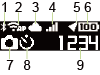
1. Bluetooth®

Bluetooth® Classic機能オン

Bluetooth® Classic接続中
メモ
- カメラがスリープモード中でも、Bluetooth®の電波が出ています。
2. 無線LAN通信状態

無線LAN機能オン(クライアントモード)。探索中はアイコンが点滅します。

無線LAN機能オン(アクセスポイントモード)。探索中はアイコンが点滅します。

USB Ethernetアダプター使用時
3. RICOH360アプリでクラウド連携中

アクセスポイントモードまたはricoh360.comへ未接続。アップロード待ち画像あり

アクセスポイントモードまたはricoh360.comへ未接続。アップロード待ち画像なし

クライアントモードでricoh360.comへ接続し、待機中。アップロード待ち画像なし

クライアントモードでricoh360.comへ接続し、画像をアップロード中

クライアントモードでricoh360.comへ接続し、待機中。アカウントの保存容量が上限に達し、アップロード待ち画像あり
4. モバイル通信

モバイル通信時。
電波強度4~1、0

5. 位置情報付与状態

位置情報付与機能オン

位置情報付与機能オン(位置情報未取得)
メモ
- 四角い枠が付いている場合は、A-GPSデータを保持しています。位置情報の取得時間短縮のため、インターネットに接続しているときにA-GPSデータがダウンロードされます。
- 電子コンパス異常が検出された場合は、

が表示されます。
6. バッテリー状態

バッテリー残量(100%~0%)

充電中

バッテリーなしで動作中

バッテリー温度異常
7. 撮影モード/撮影モードオプション

静止画撮影モード

動画撮影モード

動画撮影中(点滅)

セルフタイマー撮影機能オン

インターバル撮影中(静止画)*
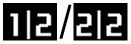
タイムシフト撮影中1|2/2|2 *
*RICOH360アプリ使用時に表示されます
8. セルフタイマー
9. 撮影可能枚数/録画可能時間/セルフタイマーカウントダウン
ストラップを取り付ける
付属のストラップをカメラに取り付けます。
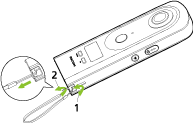
1. ストラップの細いひもの部分を、カメラのストラップ取り付け部に通す
2. ストラップ端を細いひもの輪にくぐらせて引き締める
バッテリーをセットする
カメラに付属の充電式バッテリーをセットします。
1. バッテリーカバーのロックレバーを矢印の向きにスライドしてロックを解除し、バッテリーカバーを矢印方向にスライドして開ける
ロックが解除されているときは、黄色い指標が確認できます。
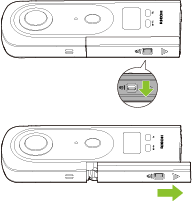
2. バッテリーの向きに注意し、バッテリー側面でツメを横に押しながら奥まで挿入する
取り出すときは、ツメを横にずらします。
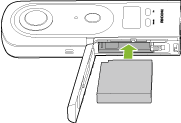
3. バッテリーカバーを閉じ、ロックレバーを操作してロックする
ご注意
- バッテリーカバーを開閉するときは、カメラに付着した水や砂などの汚れを確実に除去し、汚れが入りやすい場所を避けてください。
- バッテリーカバーを確実に閉めてください。水やほこりがカメラ内部に入ることがあります
- バッテリーの着脱は、カメラの電源がオフの状態で行ってください。
- ACアダプターで給電中に、バッテリーを着脱しないでください
バッテリーを充電する
カメラを使用する前にバッテリーを充電します。
1. 付属のUSBケーブルでパソコンに接続する
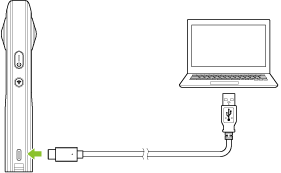
電源ランプが緑で点灯します。
カメラの電源がオンの状態で充電すると、充電時間が長くかかります。電源をオフにして充電することをお勧めします。
カメラの電源がオンのときに充電が完了すると、青点灯します。カメラが電源オフまたはスリープモードで充電が完了すると、電源ランプは消灯します。
カメラの電源がオフの状態で、約170分(周囲温度25℃)で充電が完了します。
2. USBケーブルを取り外す
ご注意
- 充電は付属のUSBケーブル使用してください。それ以外を使用した場合は、充電に時間がかかったり、充電やデータ通信ができないことがあります。
- USBポートへの接続は、パソコン本体のUSBポートに直接接続してください。USBハブを経由すると、充電できない場合があります。
- 充電するときは、パソコンの電源がオンの状態でUSBケーブルの抜き挿しを行ってください。USBケーブルを挿したままパソコンを再起動すると、パソコンがカメラを認識できないことがあります。
-
メモ
- バッテリーの状態は、表示パネルで確認できます。
- 充電時間はフル充電する場合の目安です。バッテリーの残量によって充電時間は異なります。
- バッテリーの残量が少ない場合は、カメラがパソコンに認識されるまでに時間がかかることがあります。
- バッテリーを装着しないでカメラを起動させる場合は、ACアダプターキットK-AC166J(別売)の使用をお勧めします。
- 本機は市販のUSB PD対応充電アダプターでも充電ができますが、すべてのUSB PD機器との動作を保証するものではありません。
- ACアダプターの出力が不足している場合は、表示パネルに「Invalid Power Supply」と表示されます。
電源をオン/オフする
バッテリーの充電が完了したら、電源をオンにしてみましょう。
1. 電源ボタンを押す
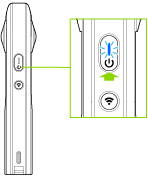
表示パネルが点灯します。
電源オフ時:電源をオンにします
電源オン時:スリープモードに移行します。
スリープモード時:スリープモードを解除します。
電源オン時2秒長押し:電源をオフにします。
電源オン時7秒長押し:強制的に電源をオフにします。
電源の状態は、電源ランプで確認できます。
カメラ各部の名称:電源ランプ
RICOH360 Appでスマートフォンとカメラを連携
スマートフォンとカメラを連携することでスマートフォンからカメラを操作できます。
1. カメラの電源をONにする
2. カメラの表示パネルにアクセスポイントモードのアイコンがアニメーション表示されていない場合は、無線ボタンを押す
3. RICOH360 Appを開き、ログインする
4. 画面下部に表示される THETA一覧アイコン をタップ

5. 新規連携 ボタンをタップ
6. RICOH360 THETA A1をタップ
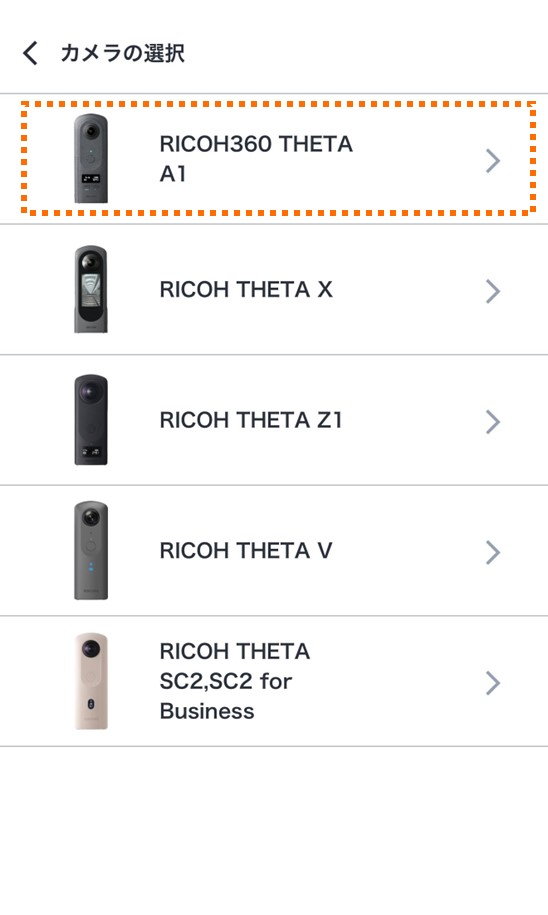

7.「カメラが見つかりました」が表示されたら、次へ をタップ

8. パスワードを入力し、連携するをタップする

9. ダイアログボックスが表示されたら 接続 をタップし、しばらく待機する。

下記の画面が表示されたら、カメラとスマートフォンの連携は完了です
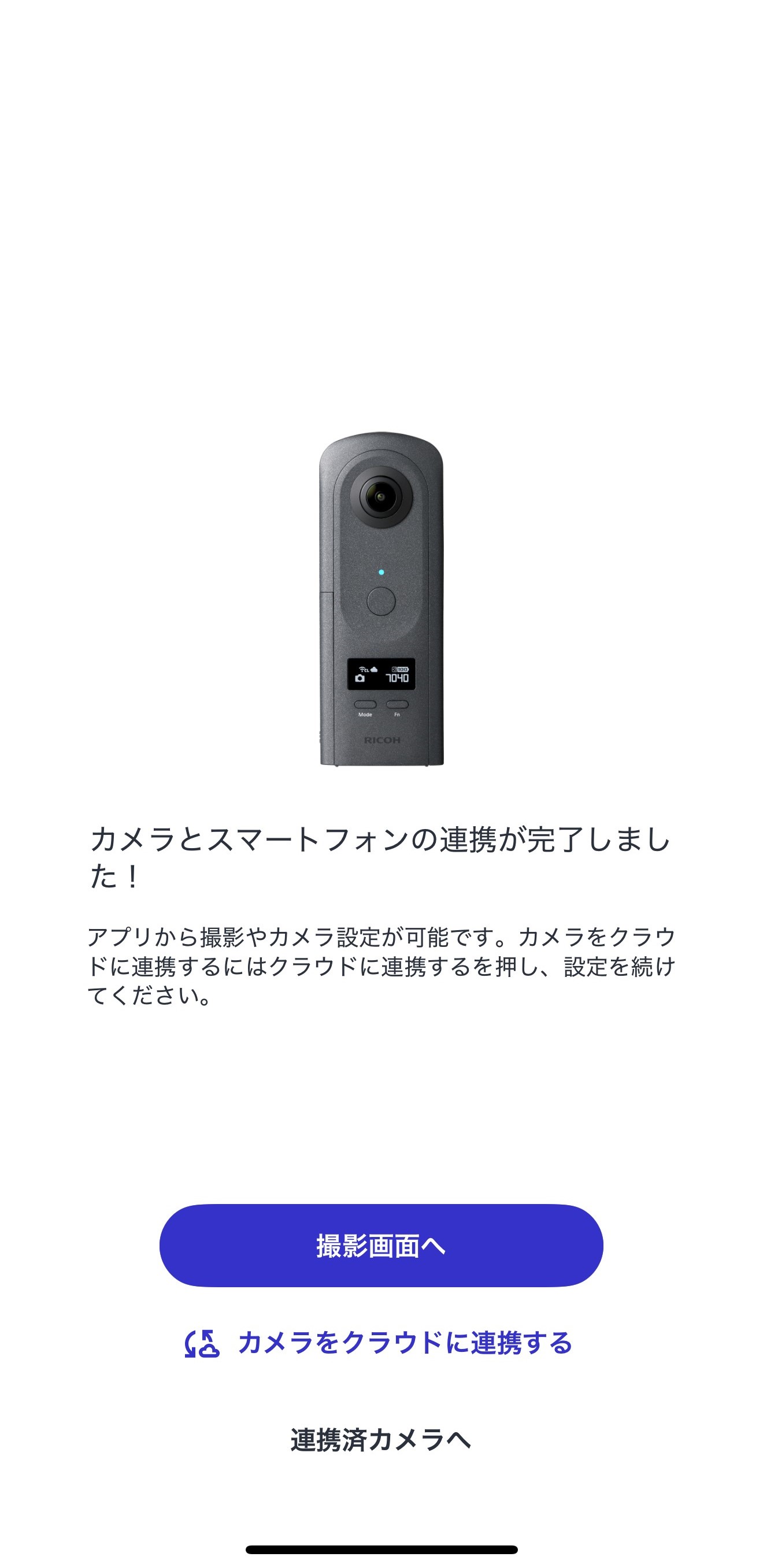
連携したカメラで撮影を行う場合は 撮影画面へ をタップしてください。
撮影の手順はこちらをご参照ください。
以下の設定を行うと、RICOH360クラウドへの自動アップロードなども可能になります。
スマートフォンとカメラの連携を解除する
この操作は、THETAと接続中は行えません。
1. RICOH360アプリを起動する
2. 画面下の[THETA一覧]をタップする
3. カメラ一覧から連携済みで解除したいカメラを選択する
4. 右上にあるごみ箱マークをタップする

5. [削除]をタップする


