
PCでクラウドに画像をアップロード・閲覧する
必要な準備
PCで360度画像を閲覧するには、RICOH360(Web版)からクラウドに画像をアップロードしてください。
アップロード後は、PC・スマホどちらからでも閲覧できます。
対応ファイル形式
- 静止画:JPEG(.jpg、.jpeg)およびPNG(.png)形式(RAWは非対応)
- 動画:MP4形式
制限事項
- 1ファイルあたりの最大サイズ:1GB
- 一度にアップロードできるファイル数:100ファイルまで
- 「撮影日」に表示される日付について、
アップロードする画像にExifが含まれている場合はExif情報の日付が表示されます。
Exif情報が含まれていない場合は、アップロードした日付が表示されます。
クラウドに画像をアップロードする
- RICOH360(Web版)にログインする
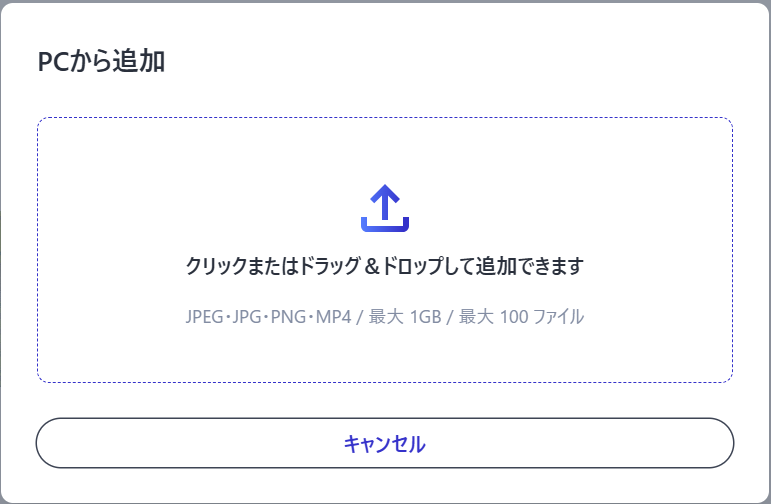
- 「写真・動画」の[追加]ボタンをクリックする
- 表示されたダイアログボックスの青枠内をクリックして画像を選択するか、もしくは青枠内に画像ファイルをドラッグ&ドロップする(複数選択可能)
アップロード状況を確認する
ファイルをアップロードすると、画面右下にアップロード状況が表示され、アップロード中のファイル数や進捗状況を確認できます。
エラーが発生した場合は対象ファイルを確認してください。
アップロードが完了したら、「写真・動画」一覧画面にサムネイル画像が表示されます。
クラウド上の画像を閲覧する
以下の手順で、360度ビュー(画面スワイプで表示される視点を変えることができる)表示モードに切り替わります。
- RICOH360(Web版)にログインする
- トップページに表示されるサムネイル一覧から、写真・動画のサムネイルをクリックする
動画ファイルには、サムネイル画像の左下にビデオマークと録画時間が表示されます。
動画は表示モードに切り替わると自動的に再生されます。
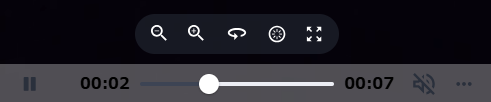
ビューワーの下にある各ボタンでズームイン/アウトなどが可能です。


ズームアウト

ズームイン

自動回転
タップすると、画面スワイプしなくても右側へ視点が移動します

初期視点に戻す
THETA本体のシャッターボタンのない側のレンズ中央が画像の初期視点になります

全画面表示
動画閲覧時には、各ボタンの下にスライドバーや音声ON / OFFが表示されます。
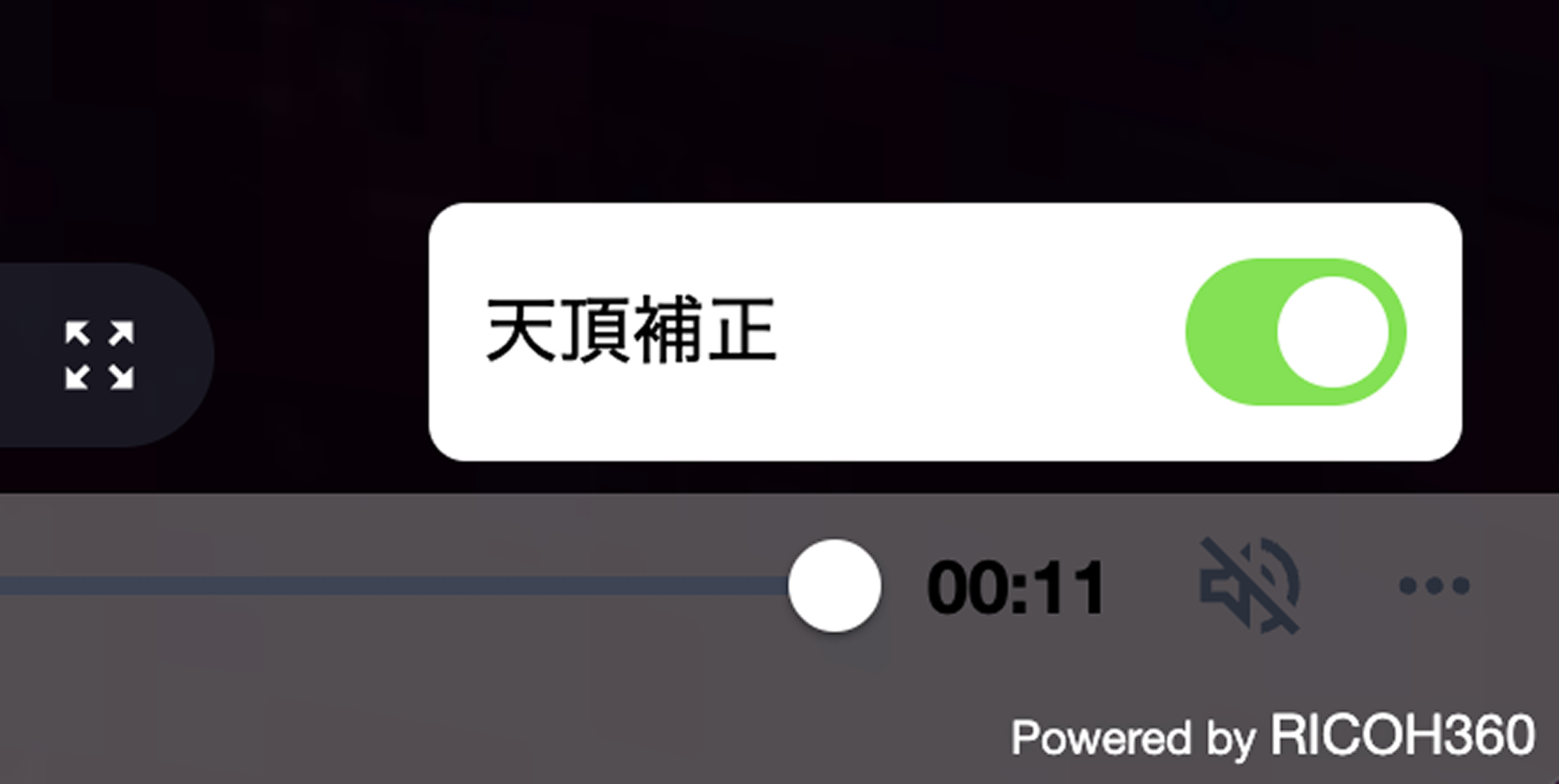
右下の …マークをタップすると、再生する動画の天頂補正のON / OFFを切り替えるトグルが表示されます。
初期設定は天頂補正ONとなっており、ON / OFFの設定は再生する動画全てに適用されます。
補足情報

