Télécharger une image vers le nuage à l'aide de RICOH360 (version Web)
Pour visualiser des images à 360 degrés sur un PC, veuillez les télécharger vers le nuage via RICOH360 (version Web).
Une fois téléchargées, vous pouvez les visualiser depuis un PC ou un smartphone.
Formats de fichiers pris en charge
- Images : formats JPEG (.jpg, .jpeg) et PNG (.png) (format RAW non pris en charge)
- Vidéos : format MP4
Restrictions
- Taille maximale par fichier : 1 Go
- Nombre de fichiers pouvant être téléchargés en une seule fois : jusqu’à 100 fichiers
- Concernant la date de tournage :
Si l’image téléchargée contient des données EXIF, la date indiquée dans ces informations EXIF s’affichera.
Si aucune donnée EXIF n’est incluse, c’est la date de téléchargement de l’image qui s’affichera.
Téléchargement d’images vers le nuage
- Effectuez la connexion à RICOH360 (version Web)
- Cliquez sur le bouton « Ajoutez vos photos » sur l’écran d’accueil
- Cliquez à l’intérieur de la zone bleue dans la boîte de dialogue qui s’affiche pour sélectionner une image, ou glissez-déposez des fichiers image dans cette zone (sélection multiple autorisée)
Confirmer l’état du téléchargement
Une fois les fichiers téléchargés, l’état du téléchargement s’affichera dans le coin inférieur droit de l’écran, ce qui vous permettra de vérifier le nombre de fichiers en cours de téléchargement et la progression.
Si une erreur se produit, veuillez vérifier le fichier concerné.
Une fois le téléchargement terminé, des vignettes apparaîtront sur l’écran de la liste « Photos et vidéos ».
Affichage des images sur RICOH360 Cloud
Suivez les étapes ci-dessous pour passer en mode d'affichage à 360 degrés (vous pouvez modifier l'angle de vue en faisant glisser l'écran).
- Connectez-vous à RICOH360 (version Web).
- Cliquez sur la vignette de la photo ou de la vidéo dans la liste des vignettes affichée sur la page d'accueil.
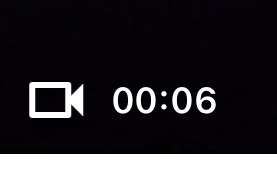
Pour les fichiers vidéo, une marque vidéo et la durée d'enregistrement s'affichent en bas à gauche de la vignette.
Les vidéos sont lues automatiquement lorsque vous passez en mode d'affichage.
Vous pouvez zoomer avant et après à l'aide des boutons situés sous la fenêtre d'affichage.
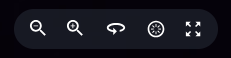

Zoom arrière

Zoom avant

Rotation automatique
Appuyez pour déplacer la vue vers la droite sans faire glisser l'écran.

Retour à la vue initiale
Le centre de l'objectif situé sur le côté de l'appareil THETA sans bouton d'obturateur devient le point de vue initial de l'image.

Plein écran
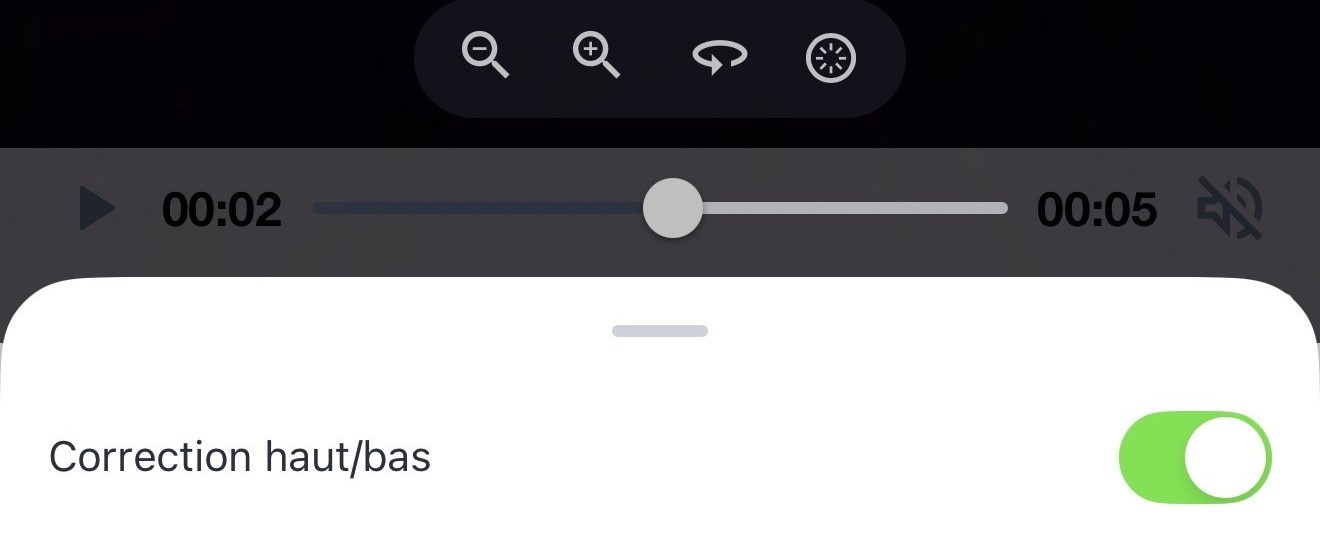
Lorsque vous visionnez des vidéos, une barre coulissante et un bouton d'activation/désactivation du son apparaissent sous chaque bouton.
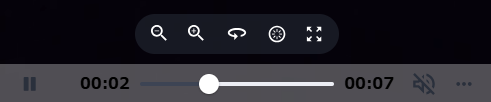
Appuyez sur le symbole ... en bas à droite pour afficher un bouton permettant d'activer/désactiver la correction haut/bas vidéo.
Par défaut, la correction haut/bas est activée, et le paramètre activé/désactivé s'applique à toutes les vidéos lues.