Subir imagen a la nube con RICOH360 (versión web)
Para ver imágenes de 360 grados en un ordenador, súbelas a la nube a través de RICOH360 (versión web).
Una vez subidas, podrás verlas tanto desde un ordenador como desde un smartphone.
Formatos de archivo compatibles
- Imágenes: formatos JPEG (.jpg, .jpeg) y PNG (.png) (no se admite el formato RAW)
- Vídeos: formato MP4
Restricciones
- Tamaño máximo por archivo: 1 GB
- Número de archivos que se pueden subir a la vez: hasta 100 archivos
- En cuanto a la fecha de captura:
Si la imagen que se sube contiene datos Exif, se mostrará la fecha que figure en dicha información.
Si no se incluye información Exif, se mostrará la fecha de subida.
Subir imágenes a la nube
- Inicia sesión en RICOH360 (versión web)
- Haz clic en el botón [Añadir] situado debajo de «Fotos/Vídeos»
- Haga clic dentro del recuadro azul del cuadro de diálogo que aparece para seleccionar las imágenes, o arrastre y suelte los archivos de imagen en el recuadro azul (se permiten selecciones múltiples)
Confirme el estado de la subida
Una vez que suba los archivos, el estado de la subida se mostrará en la esquina inferior derecha de la pantalla, lo que le permitirá comprobar el número de archivos que se están subiendo y el progreso.
Si se produce un error, compruebe el archivo afectado.
Una vez finalizada la subida, aparecerán imágenes en miniatura en la pantalla de la lista «Fotos y Videos».
Visualización de imágenes en RICOH360 Cloud
Siga los pasos a continuación para cambiar al modo de vista de 360 grados (puede cambiar el ángulo de visión deslizando la pantalla).
- Acceda a RICOH360 (versión web).
- Haga clic en la miniatura de la foto o el vídeo de la lista de miniaturas que aparece en la página principal.
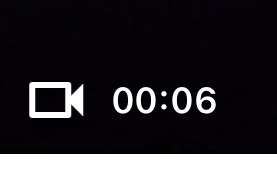
En el caso de los archivos de vídeo, se muestra una marca de vídeo y el tiempo de grabación en la parte inferior izquierda de la imagen en miniatura.
Los vídeos se reproducirán automáticamente cuando cambie al modo de visualización.
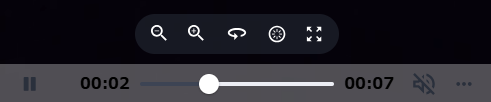
Puede ampliar y reducir la imagen con los botones situados debajo del visor.


Alejar

Ampliar

Rotación automática
Toque para mover la vista hacia la derecha sin deslizar la pantalla

Volver a la vista inicial
El centro de la lente situada en el lateral del dispositivo THETA sin el botón del obturador se convertirá en el punto de vista inicial de la imagen.

Pantalla completa
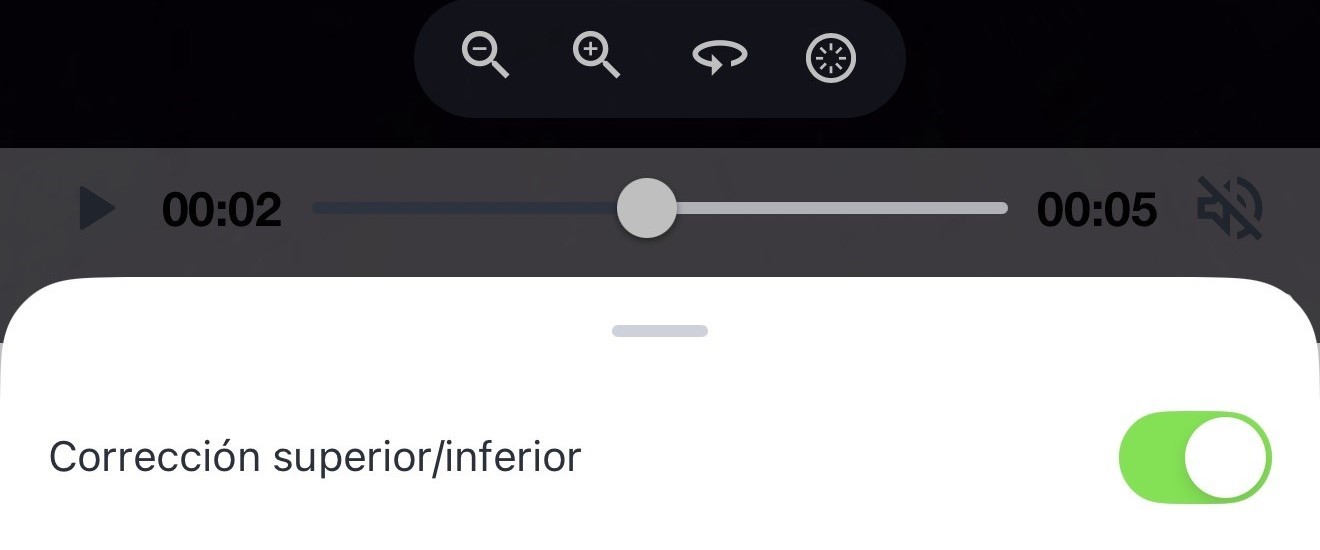
Al ver vídeos, aparecerán una barra deslizante y un botón de activación/desactivación del audio debajo de cada botón.
Toque la marca ... en la parte inferior derecha para mostrar un interruptor que permite activar o desactivar la corrección superior/inferior del vídeo.
La configuración predeterminada es la corrección superior/inferior activada, y la configuración de activación/desactivación se aplicará a todos los vídeos reproducidos.