
スタートアップガイド手順

準備
RICOH360アプリをインストール
スマートフォン用RICOH360 アプリはこちらからダウンロードできます。
カメラのみで撮影ができますが、スマートフォン用RICOH360 アプリを利用することで、撮影・再生のほか、静止画・動画をクラウドにアップロードして共有ができます。

お使いのスマートフォンに対応したRICOH360アプリをダウンロードしてください。


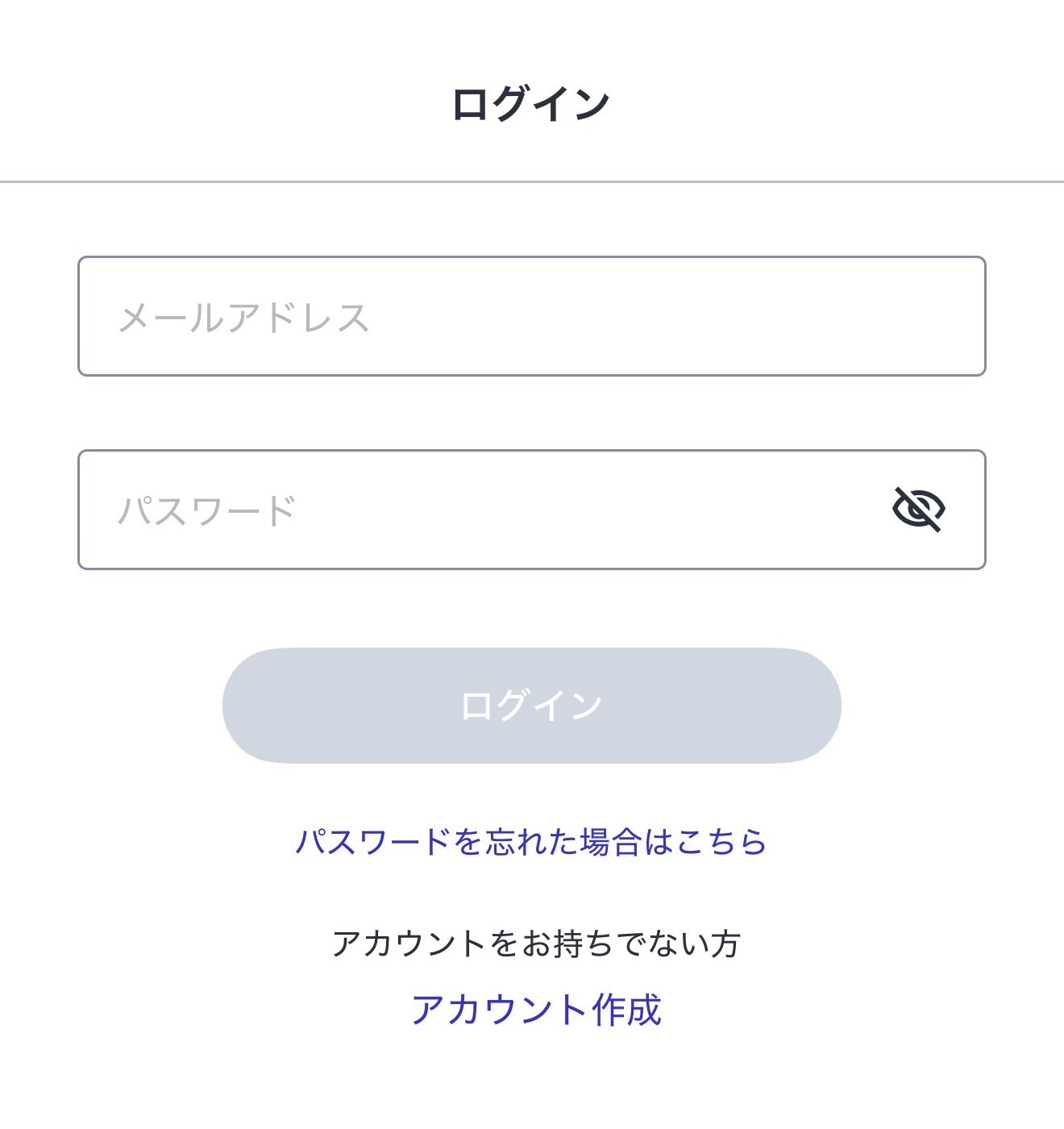
RICOH360アカウントを作成する
RICOH360 をご利用されるにあたり、まずRICOH360 アカウントを作成します。
*RICOH360とRICOH360 Toursはアカウントが共通になります。RICOH360 Toursでアカウント作成済みの方は、こちらでアカウントを作成する必要はありません。
*サービスをご利用になる際には、利用規約とプライバシーポリシーをご一読の上、ご同意ください。同意いただけない場合は、本サービスをご利用いただけません。あらかじめご了承ください。
PCでアカウントを作成する場合
- アカウント作成ページをブラウザで開く
- メールアドレスとパスワードを入力する
- 利用規約とプライバシーポリシーをご一読のうえ、チェックボックスにチェックを入れる
- アカウントを作成するボタンをクリック
スマートフォンでアカウントを作成する場合
- RICOH360アプリのダウンロードページにアクセスし、アプリをインストールしアカウント作成をする
パッケージを確認する
パッケージを開けたら、以下の同梱品が揃っていることを確認してください。
1. RICOH THETA Z1

2. USBケーブル

3. ソフトケース

4. クイックスタートガイド
5. お客様への重要なお知らせ
カメラ各部の名称
カメラに配置されたボタンやランプのなまえと役割をお知らせします。

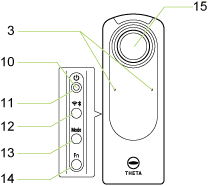
1. スピーカー
2. リアレンズ/15. フロントレンズ
ご注意
傷がつかないよう、レンズ部分の取り扱いにはご注意ください。
3. マイク
4つのマイクを内蔵しています。
4. シャッターボタン
撮影するときに押します。
5. カメラ状態ランプ
カメラの状態を示します。
青点灯
撮影可能です。
青点滅
カメラの起動中です。(低速点滅)
ファイルの変換中です。(高速点滅)
白点灯
カメラにインストールされているプラグインが起動しています。
赤点滅
カメラにエラーが生じています。また、カメラの終了中にも点滅します。
緑点灯
セルフタイマーで撮影可能です。
消灯
スリープモード、または残り撮影可能枚数/時間がなくなったため、撮影できない状態です。また、消灯・消音モードや撮影中にも消灯します。
6. 表示パネル
撮影情報や電池の状態などを表示します。
7. USB端子(USB Type-C)
付属のUSBケーブルを使って、パソコンに接続します。 (詳細)
ご注意
付属のUSBケーブル以外を使った場合は、充電に時間がかかる、または充電できないことがあります。
8. ストラップ取り付け部
9. 三脚ネジ穴
ご注意
三脚使用時は、ネジの締め過ぎに十分ご注意ください。
10. 電源ランプ
電源の状態を示します。(詳細)
11. 電源ボタン
長く押すと、電源をオン/オフします。
短く押すと、スリープモードをオン/オフします。
12. 無線ボタン
無線LAN機能のアクセスポイントモード(スマートフォンと直接接続)/クライアントモード(無線ルーターを経由してスマートフォンと接続(設定時のみ))/オフを切り替えます。(詳細)
長く押すと、Bluetooth®機能のオン/オフを切り替えます。(詳細)
13. モードボタン
静止画撮影モード/動画撮影モード/ライブストリーミングモード(USB接続時のみ)を切り替えます。
長く押すと、インストールされたプラグインを起動/終了します。(詳細)
14. Fnボタン
通常撮影/セルフタイマー撮影を切り替えます。基本アプリを使用して「マイセッティング」をカメラに登録している場合は、マイセッティング撮影に切り替えることもできます。
長く押すと、表示パネルの表示を基本表示と撮影情報表示とで切り替えます。
表示パネルの表示情報
基本表示
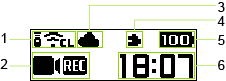
1. 通信状態

Bluetooth®機能オン

リモートコントロールTR-1接続中


無線LAN機能オン(アクセスポイントモード)

無線LAN機能オン(クライアントモード)
2. 撮影モード/撮影モードオプション

静止画撮影モード

セルフタイマー撮影機能オン(静止画)

マイセッティング撮影機能オン(静止画)

マイセッティング撮影機能オン(撮影条件変更有り)(静止画)

インターバル撮影中(静止画)

インターバル合成中(静止画)

マルチブラケット撮影中(静止画)

動画撮影モード
セルフタイマー撮影機能オン(動画)
マイセッティング撮影機能オン(動画)
マイセッティング撮影機能オン(撮影条件変更有り)(動画)

動画撮影中

ライブストリーミングモード

ライブストリーミング中
3. RICOH360アプリでクラウド連携後

アクセスポイントモードまたはricoh360.comへ未接続。アップロード待ちの画像がカメラ内にあり

アクセスポイントモードまたはricoh360.comへ未接続。アップロード待ちの画像がカメラ内になし

クライアントモードでricoh360.comへ接続し、待機中。アップロード待ち画像がカメラ内になし

クライアントモードでricoh360.comへ接続し、画像をアップロード中

クライアントモードでricoh360.comへ接続し、待機中。アカウントの保存容量が上限に達し、アップロード待ちの画像がカメラ内にあり
4. プラグイン/電子コンパス状態

プラグイン起動中

電子コンパス異常
5. 電池状態/異常通知

~

電池残量(100%~0%)

充電中

電池温度異常

カメラ本体の温度異常
6. 撮影可能枚数/録画可能時間/セルフタイマーカウントダウン/メモリー警告通知/その他

メモリー容量不足警告

電池容量不足警告

その他のエラー
撮影情報表示

1. 撮影モード/撮影モードオプション

静止画撮影モード

動画撮影モード

動画撮影中(動画撮影モード)

ライブストリーミングモード
2. 異常通知
カメラ本体の温度異常
電子コンパス異常
3. 露出モード
[Auto]:オートモード
[Av]:絞り優先モード
[Tv]:シャッター速度優先モード
[ISO]:ISO感度優先モード
[M]:マニュアルモード
4. 絞り値
5. シャッター速度
6. 画像ファイル形式/動画サイズ
7. ISO感度
8. 露出補正値
充電する
内蔵バッテリーは、使用する前に充電する必要があります。
1. 付属のUSBケーブルを使って、カメラとパソコンを接続する
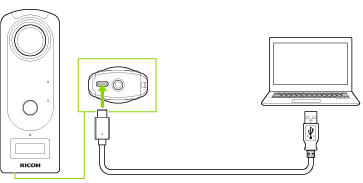
充電が始まると、電源ランプが緑で点灯します。
充電が完了すると、電源ランプが消灯します。
2. 充電が完了したら、USBケーブルを取り外す
ご注意
- 充電には付属のUSBケーブルをご使用ください。付属のUSBケーブル以外を使った場合は、充電に時間がかかる、または充電できないことがあります。
- USBポートに接続する際はUSBハブを経由せずに、パソコン本体のUSBポートに直接接続してください。USBハブによっては充電できない場合があります。
- 充電の際は、パソコンの電源がオンの状態でUSBケーブルの抜き挿しを行うようにしてください。USBケーブルを挿したままパソコンを再起動した場合に、パソコンがカメラを認識できないことがあります。
充電時間について
約200分(25℃)で充電できます。
メモ
- 時間はフル充電する場合の目安です。電池の残量により充電時間は異なります。
- バッテリーの残量が少ない場合は、パソコンに認識されるまでに時間がかかることがあります。
電源をオン/オフする
内蔵バッテリーの充電が完了したら、電源をオンにしてみましょう。
1. 電源ボタンを長押しする
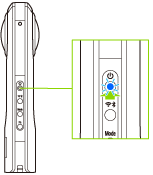
表示パネルが点灯します。
もう一度電源ボタンを長押しすると、電源がオフになります。
電源ボタンを短く押すと、スリープモードをオン/オフします。
電源ランプについて
カメラの電源の状態を示します。
青点灯
電源がオンです。
緑点灯
充電中です。
赤点滅
電源をオフにしています。
消灯
充電完了、スリープモード、消灯・消音モード、電源オフのときに消灯します。
メモ
USB接続時は、緑で点灯し充電が行われます。充電が完了すると消灯します。
アプリをダウンロードする
本製品は、それだけでも撮影できますが、スマートフォン用アプリにより、撮る、見る、共有するといった操作が、スマートフォンからできます。
本説明書では、主にRICOH THETAアプリの使用方法を説明しています。
RICOH360アプリとRICOH THETA アプリについての詳細は、こちらを参照してください。
https://www.ricoh360.com/ja/apps/
本製品では、次のスマートフォン用アプリ(iOS用、Android用)が利用できます。
RICOH360アプリ基本アプリ:RICOH THETA編集アプリ:RICOH THETA+
1. お使いのスマートフォンに対応したアプリのダウンロードサービスにアクセスする
2. 「RICOH THETA」を検索する
3. 画面の指示に従って、ダウンロードする
ダウンロードが完了すると、ホーム画面にアイコン

が表示されます。
メモ
- パソコン用アプリもあります。各アプリの詳細と最新情報は以下をご覧ください。
https://theta360.com/ja/about/application/
パソコン用アプリをインストールする
- iOS用「RICOH THETA for iPhone」とAndroid用「RICOH THETA for Android」は、搭載する機能が一部異なります。この使用説明書では、iOS用「RICOH THETA for iPhone」の画面を例に説明します。
スマートフォンと無線LANで接続する
無線LANでカメラとスマートフォンを接続すると、リモート撮影や画像の確認、機能の設定ができます。
1. カメラの電源をオンにする
2. 無線ボタンを押して、無線LAN機能をアクセスポイントモードに切り替える

表示パネルに
がアニメーション表示されます。
3. スマートフォンのWi-FiTM設定をオンにする
4. スマートフォン用基本アプリを起動し、以下のアイコン をタップする

画面の指示に従って接続してください。
無線LAN接続が完了すると、
が点灯に変わります。
SSIDを入力して接続する
SSIDを指定して、スマートフォンと接続することもできます。
1. カメラの電源をオンにする
2. 無線ボタンを押して、無線LAN機能をアクセスポイントモードに切り替える
表示パネルに
がアニメーション表示されます。
3. スマートフォンのWi-FiTM設定を表示する
4. ネットワーク一覧から、カメラのSSIDを選択し、パスワードを入力する

底面のシリアルナンバーが、SSIDとパスワードになります。
SSIDは「THETA+(B)のシリアルナンバー+.OSC」(この場合はTHETAYN00001017.OSC)、パスワードは「(A)の部分の数字」(この場合は00001017)となります。
パスワードはスマートフォン用基本アプリで変更できます。
カメラの設定を確認・変更する
電源がオンのときに無線ボタンとモードボタンを同時に長押しすると、パスワードが初期化されます。このとき、電源が自動的にオフになります。
無線LAN接続が完了すると、
が点灯に変わります。
日時設定について
カメラの日時は、スマートフォン用またはパソコン用基本アプリと接続したときに同期します。
RICOH360 アプリでスマートフォンとカメラを連携
スマートフォンとカメラを連携することでスマートフォンからカメラを操作できます。
1. THETA Z1の電源をONにする
2. THETA Z1の無線ボタンを長押し(3秒程度)して、Bluetooth®機能をONにする
表示パネルにBluetoothアイコンが表示されます
3. THETA Z1の無線ボタンを押し、アクセスポイントモード(スマートフォンと直接接続)にする
表示パネルにアクセスポイントモードのアイコンがアニメーション表示されます
4. RICOH360アプリを開き、ログインする
5. 画面下部に表示される THETA一覧アイコン をタップする

6. 新規連携ボタンをタップする
7. RICOH THETA Z1をタップする


8. パスワードを入力し、連携するをタップする

9. ダイアログボックスが表示されたら接続をタップし、しばらく待機する。

下記の画面が表示されたら、カメラとスマートフォンの連携は完了です

連携したTHETAで撮影を行う場合は 撮影画面へ をタップしてください。
以下の設定を行うと、RICOH360クラウドへの自動アップロードなども可能になります。
スマートフォンとカメラの連携を解除する
この操作は、THETAと接続中は行えません。
1. RICOH360アプリを起動する
2. 画面下の[THETA一覧]をタップする
3. カメラ一覧から連携済みで解除したいカメラを選択する
4. 右上にあるごみ箱マークをタップする

5. [削除]をタップする


