
クラウド連携完了後自動アップロードを設定する
THETAのインターネット接続を自動化して、リモート撮影終了後すぐにクラウドに画像をアップロードできます。
必要な準備
2通りの方法がありますので、状況に応じて設定してください。
- クラウド連携を設定し、そのまま自動アップロードの設定をする (このマニュアル)
- THETA設定画面から自動アップロードの設定をする
クラウド連携を設定し、そのまま自動アップロードの設定をする
自動アップロード設定には、接続したいWi-Fiが繋がる場所で行なってください。
アプリのナビゲーションに沿って設定していくだけで全て完了します。
1.THETAのクラウド連携 完了後に表示されている画面の 自動アップロード設定へ をタップする

2.接続するWi-Fiをタップする。

3. カメラの表示パネルの接続をタップする
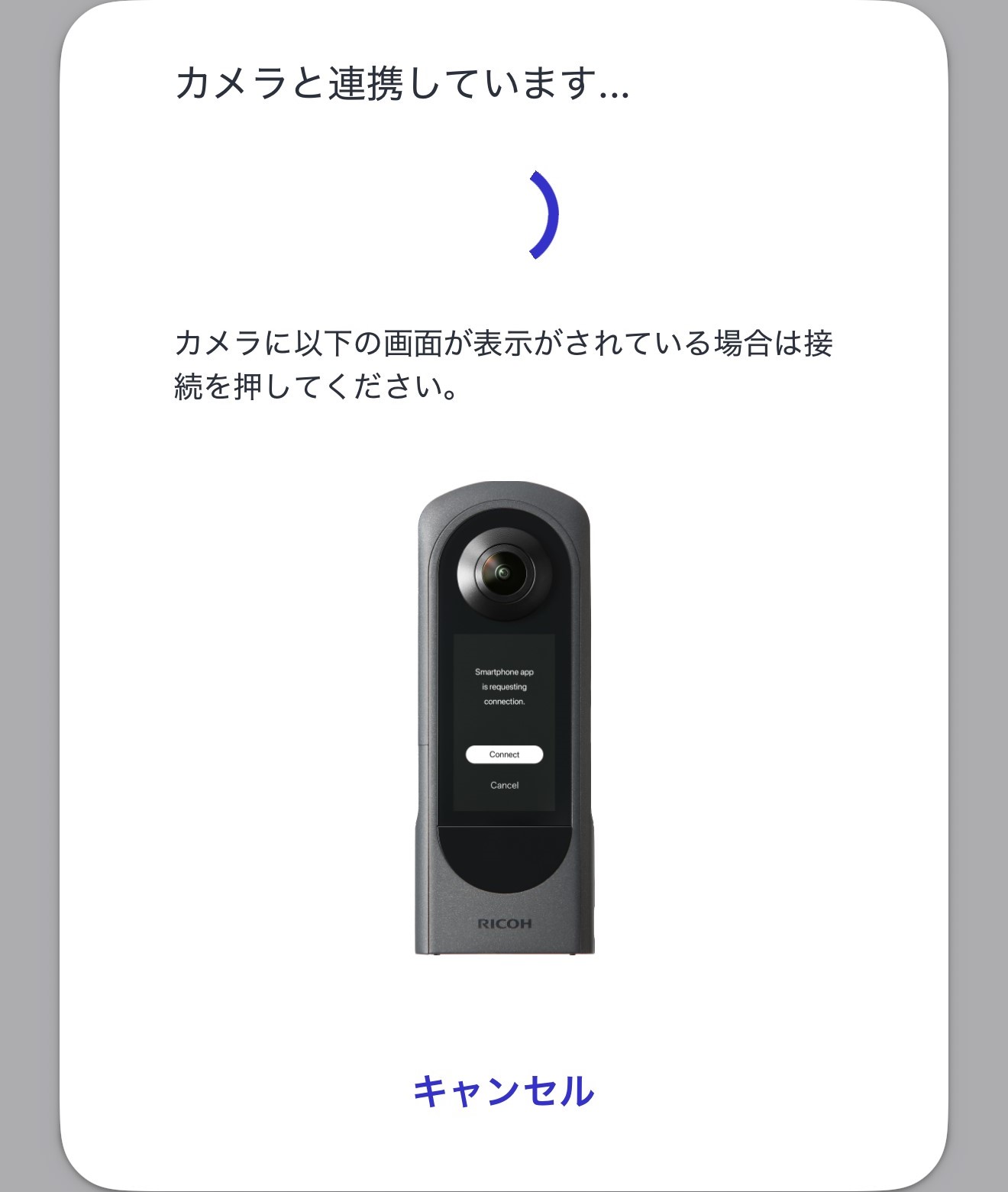
4. ペアリングをタップする

5. カメラの表示パネルのOKをタップする

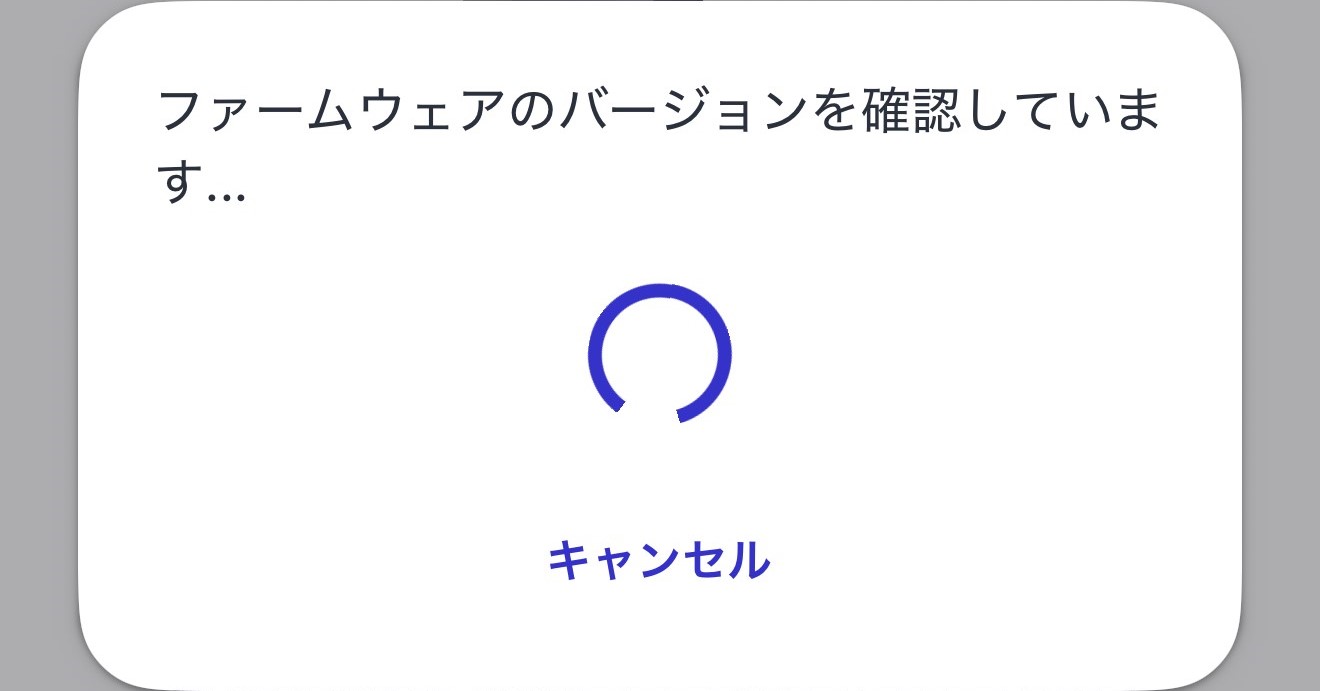
6. カメラの表示パネルを上から下にスワイプして表示されるメニューの「節電モード」のトグルをタップします。トグルが青からグレーに変わります。
RICOH360アプリ表示の次へをタップする

- 設定が完了したら、節電モードをONに戻すことも可能です。
7. 接続するWi-Fi名(SSID)をタップする
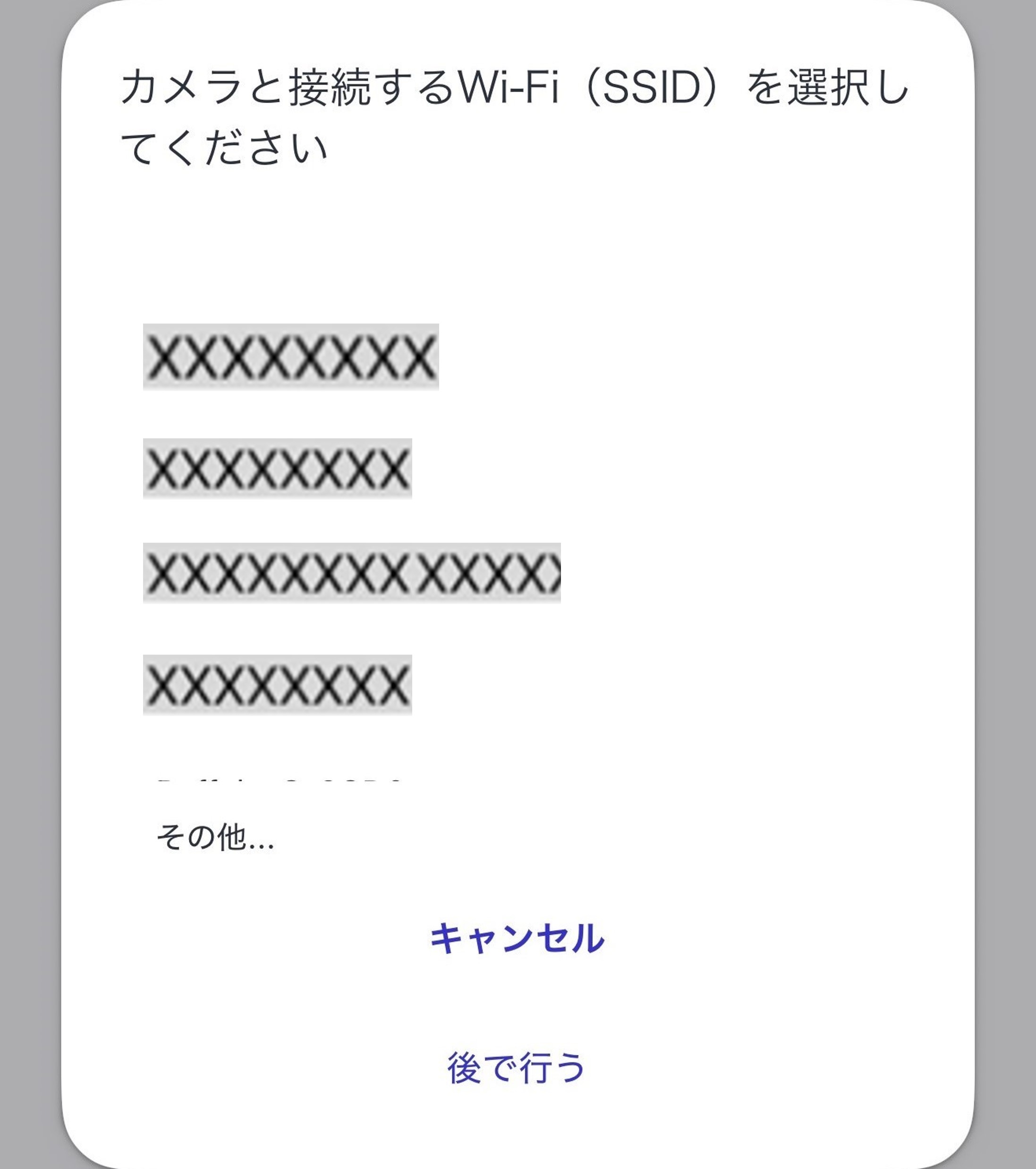
8. パスワードを入力し、接続をタップする

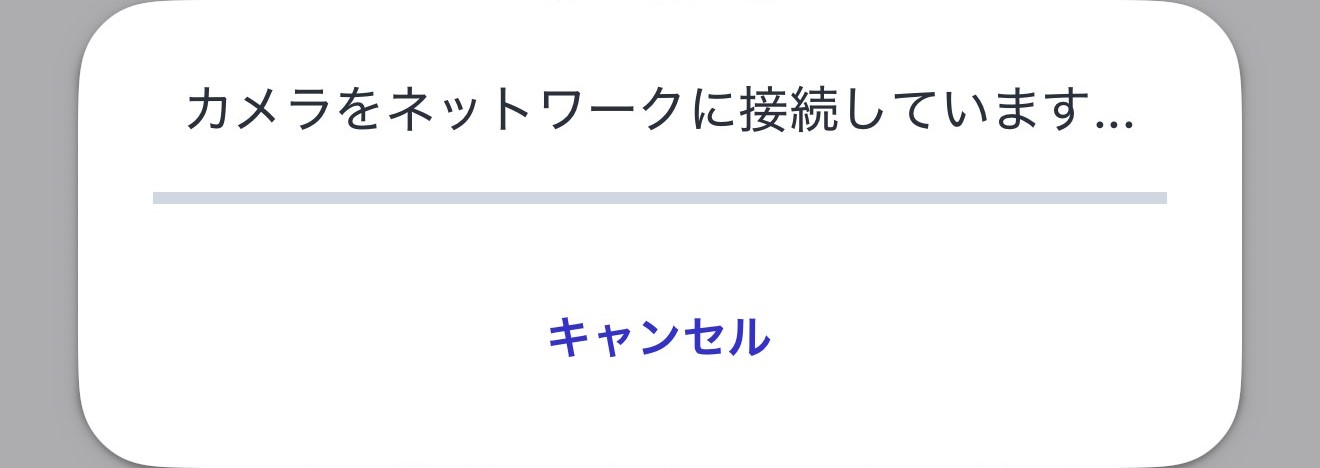

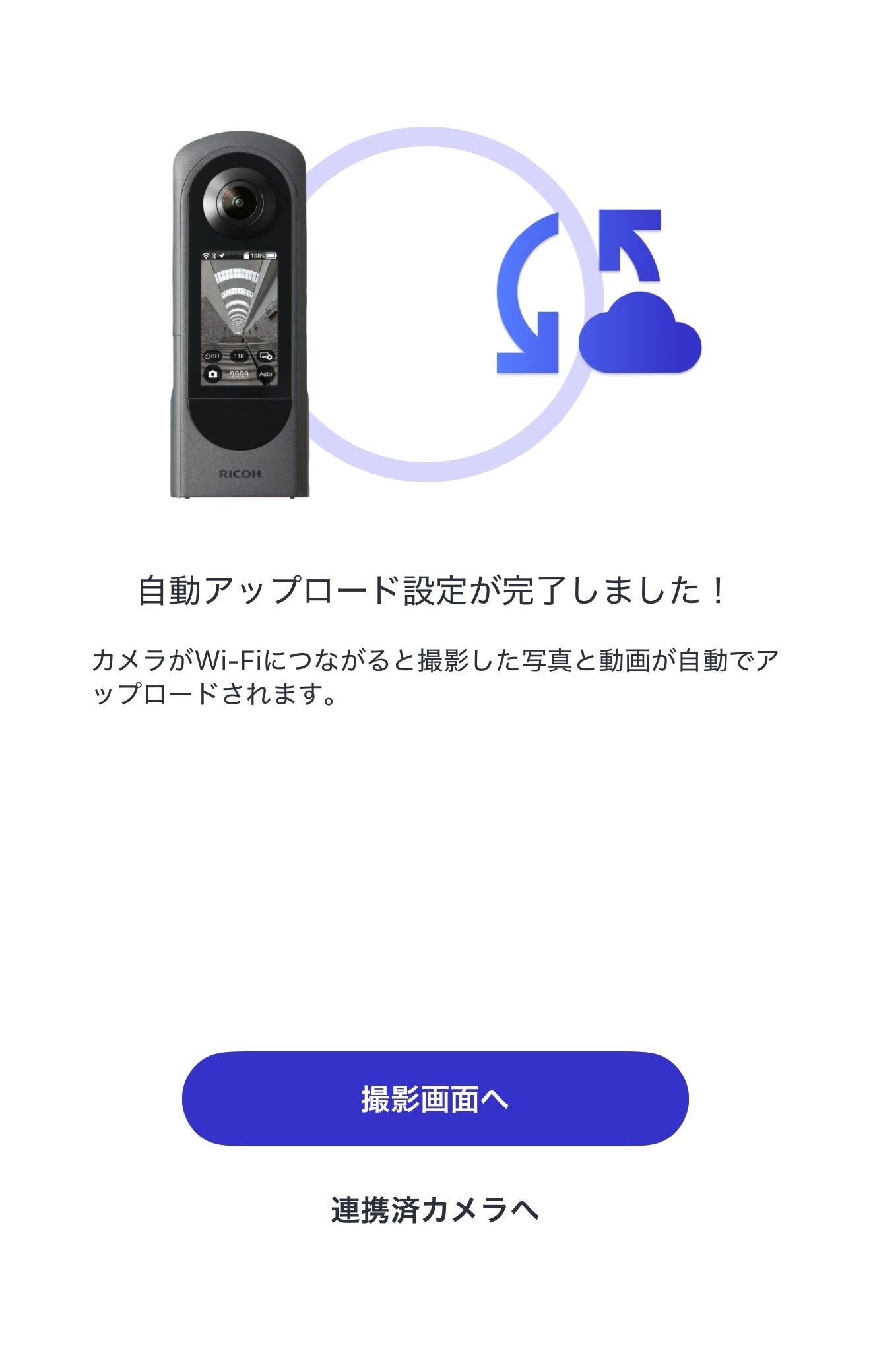
9. しばらく待機し、「自動アップロード設定が完了しました!」が表示されたら、設定完了です。
メモ
自動アップロードのセットアップが終わっている状態で、カメラの表示パネルに無線LAN機能クライアントモードが表示されていな場合、

THETA X本体のカメラ設定からクライアントモードをオンにすると自動アップロードが有効な状態に戻ります。
補足情報

