Subir imagen a la nube con RICOH360 (versión web)
Si desea ver y compartir imágenes de 360 grados en su PC, puede hacerlo subiéndolas a la nube RICOH360 mediante RICOH360 (versión web).
Las imágenes subidas a la nube RICOH360 se pueden ver y compartir desde RICOH360 (versión web) o desde la aplicación RICOH360 (versión para smartphones).
Formatos de archivo compatibles
- Imágenes: solo formato JPEG (no se admite RAW)
- Vídeo: formato MP4, 1 GB o menos
Subir imágenes a la nube RICOH360
- Acceda a RICOH360 (versión web).
- Haga clic en el botón «Agregar» en la pantalla de inicio.
- Seleccione la imagen que desea subir en el cuadro de diálogo que aparece y haga clic en «Abrir».
Cuando la carga haya finalizado, se mostrarán imágenes en miniatura en la pantalla de la lista «Fotos y videos».
Visualización de imágenes en RICOH360 Cloud
Siga los pasos a continuación para cambiar al modo de vista de 360 grados (puede cambiar el ángulo de visión deslizando la pantalla).
- Acceda a RICOH360 (versión web).
- Haga clic en la miniatura de la foto o el vídeo de la lista de miniaturas que aparece en la página principal.
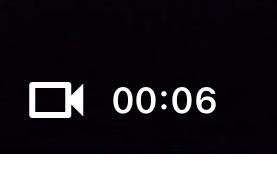
En el caso de los archivos de vídeo, se muestra una marca de vídeo y el tiempo de grabación en la parte inferior izquierda de la imagen en miniatura.
Los vídeos se reproducirán automáticamente cuando cambie al modo de visualización.
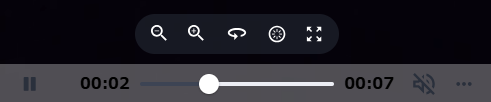
Puede ampliar y reducir la imagen con los botones situados debajo del visor.


Alejar

Ampliar

Rotación automática
Toque para mover la vista hacia la derecha sin deslizar la pantalla

Volver a la vista inicial
El centro de la lente situada en el lateral del dispositivo THETA sin el botón del obturador se convertirá en el punto de vista inicial de la imagen.

Pantalla completa
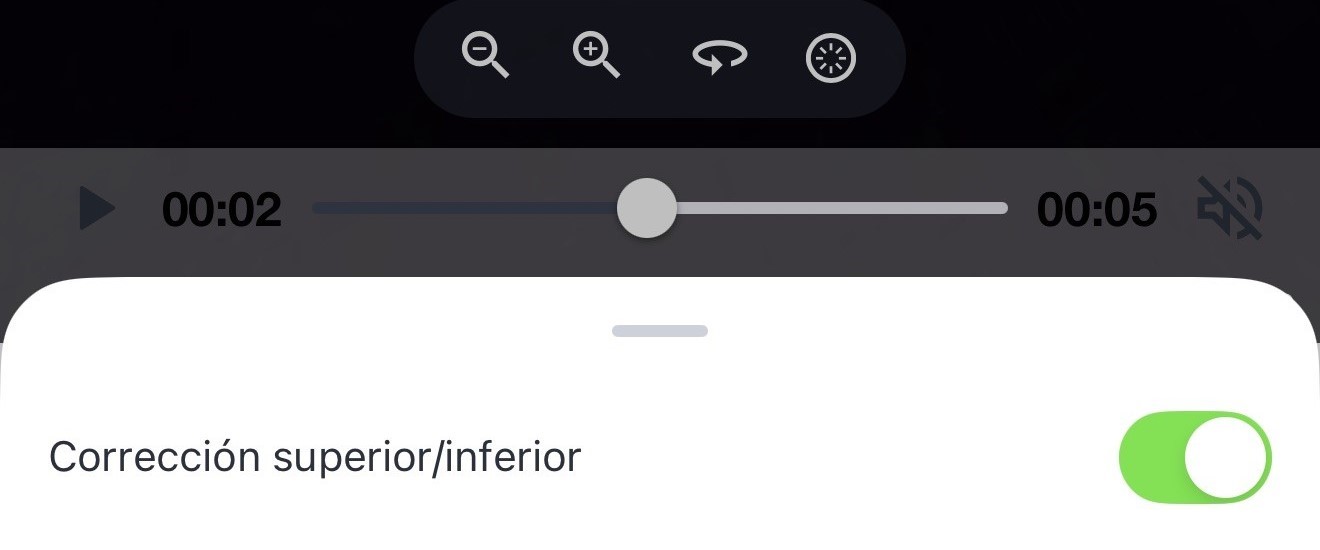
Al ver vídeos, aparecerán una barra deslizante y un botón de activación/desactivación del audio debajo de cada botón.
Toque la marca ... en la parte inferior derecha para mostrar un interruptor que permite activar o desactivar la corrección superior/inferior del vídeo.
La configuración predeterminada es la corrección superior/inferior activada, y la configuración de activación/desactivación se aplicará a todos los vídeos reproducidos.